
Während MultiLipis KI die schwere Arbeit übernimmt, erfordert die Aufrechterhaltung einer konsistenten Markenstimme eine menschliche Note. Egal, ob Sie einen Fachbegriff anpassen oder den Ton für einen bestimmten Markt anpassen müssen, MultiLipi bietet zwei leistungsstarke Schnittstellen zur Verwaltung Ihrer Inhalte: die Handbuch-Editor (für Massen-Updates) und die Visueller Editor (für den Kontext auf der Seite).
Beide Methoden ermöglichen es Ihnen, Änderungen sofort auf Ihrer Live-Seite zu bearbeiten, zu verfeinern und zu veröffentlichen.
Warum manuelles Bearbeiten wichtig ist
Die Verfeinerung von KI-Übersetzungen hilft, Markenkonsistenz zu wahren, technische Terminologie zu korrigieren, lokale SEO-Keywords zu optimieren und kulturelle Relevanz in allen Märkten sicherzustellen.
Methode 1: Der manuelle Editor (Massenverwaltung)
Am besten für: Schnelle Überprüfung von Textlisten, Korrektur von Terminologie und Optimierung von SEO-Keywords.
Der Handbuch-Editor bietet eine schlanke, nebeneinanderliegende Ansicht Ihrer Quelle und des übersetzten Textes, sodass Sie Inhalte effizient prüfen können.
Schritt 1: Zugriff auf das Projekt-Dashboard
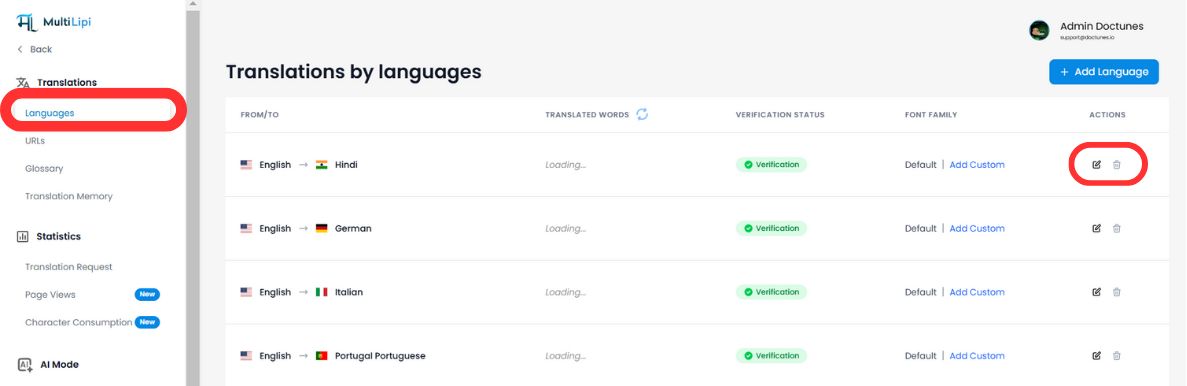
Melden Sie sich in Ihrem MultiLipi-Dashboard an und klicken Sie auf Projekte In der Seitenleiste. Wählen Sie die spezifische Domain aus, die Sie verwalten möchten.
Schritt 2: Wähle Zielsprache
Wählen Sie die Sprache, die Sie bearbeiten möchten (z. B. "Französisch"). Das System lädt eine vollständige Liste aller auf deiner Seite gefundenen Textzeichenfolgen zusammen mit den aktuellen Übersetzungen.
Schritt 3: Inhalt bearbeiten
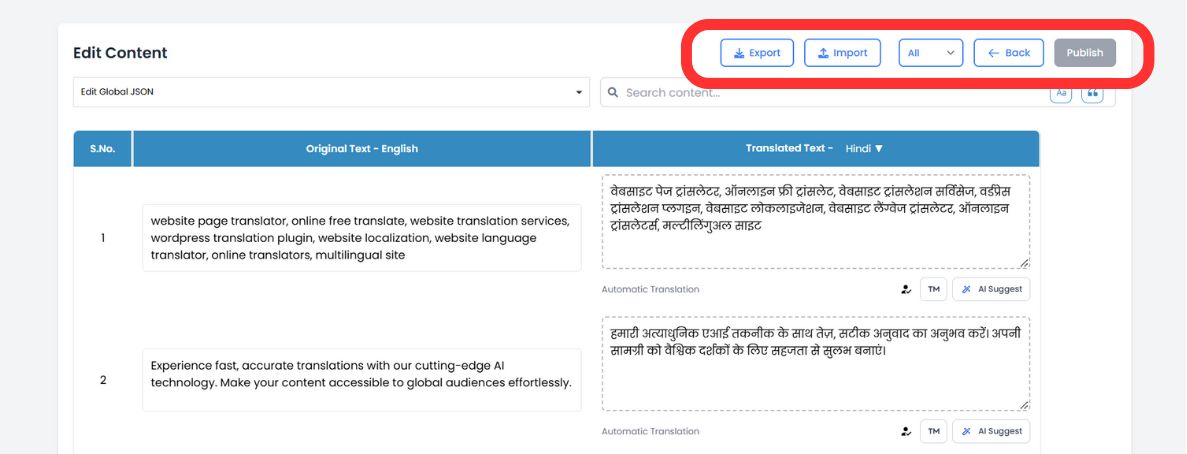
Klicken Sie in ein beliebiges Übersetzungsfeld, um den Text zu bearbeiten. Sie können die obere Suchleiste nutzen, um sofort bestimmte Phrasen, Produktnamen oder Überschriften zu finden, die Aufmerksamkeit erfordern.
Schritt 4: KI-Vorschläge nutzen (Neu)
Während Sie bearbeiten, analysiert unsere KI-Engine nun Ihren Text in Echtzeit. Schau dir unter jedes Feld nach Kluge Vorschläge Maßgeschneidert, um die Lesbarkeit und SEO-Leistung zu verbessern.
Ein-Klick-Ersetzen
Wenn die KI eine bessere Formulierung vorschlägt (oder einen Begriff aus deinem Glossar übereinstimmt), klicke einfach auf den Vorschlag, um ihn sofort ins Editor-Feld zu verschieben.
Schritt 5: Veröffentlichen
Wenn Sie zufrieden sind, klicken Sie auf das Symbol Veröffentlichen Knopf oben rechts. Deine Updates werden sofort ins globale Netzwerk übertragen.
Methode 2: Der visuelle Editor (In-Context Review)
Am besten für: UI/UX-Anpassungen, Marketingtexte und das Beheben von Layout-Unterbrechungen.
Kontext ist alles. Der Visual Editor ermöglicht es Ihnen, Ihre eigentliche Website zu durchsuchen und Übersetzungen direkt auf dem Bildschirm zu bearbeiten, sodass Ihr Text perfekt in Ihr Design passt.
Schritt 1: Starte die Schnittstelle
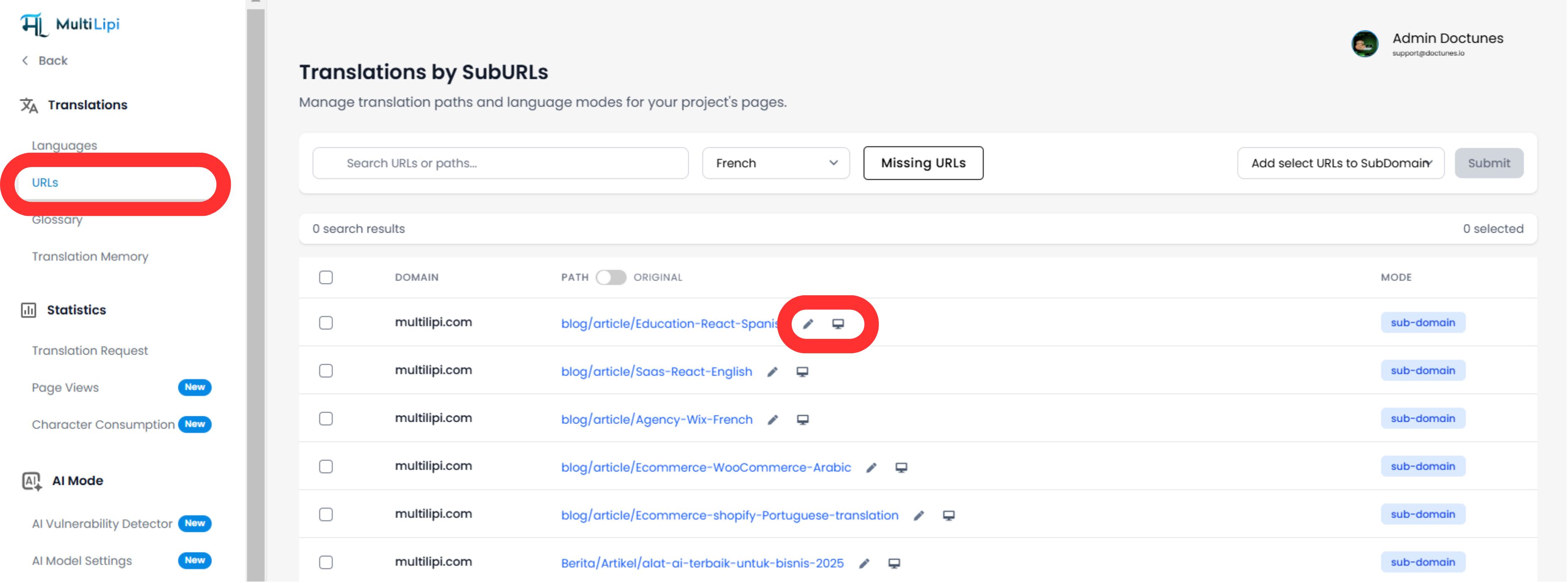
Navigieren Sie zu Übersetzungen > URLs In der Seitenleiste des Dashboards. Sie sehen eine Liste aller indexierten Seiten.
Schritt 2: Live View öffnen
Klicken Sie auf das Symbol Visuelles Editor-Symbol (🖥️) neben der Seite, die du bearbeiten möchtest. Dies öffnet eine Live-Vorschau Ihrer Seite in der gewählten Sprache.
Schritt 3: Klicken zum Bearbeiten
Klicken Sie einfach auf ein beliebiges Textelement – Überschriften, Buttons oder Absätze –, um den Inline-Editor zu öffnen.
Echtzeit-Layout-Check
Prüfen Sie sofort, ob eine Übersetzung zu lang ist und Ihr Design kaputt macht.
Bild-SEO
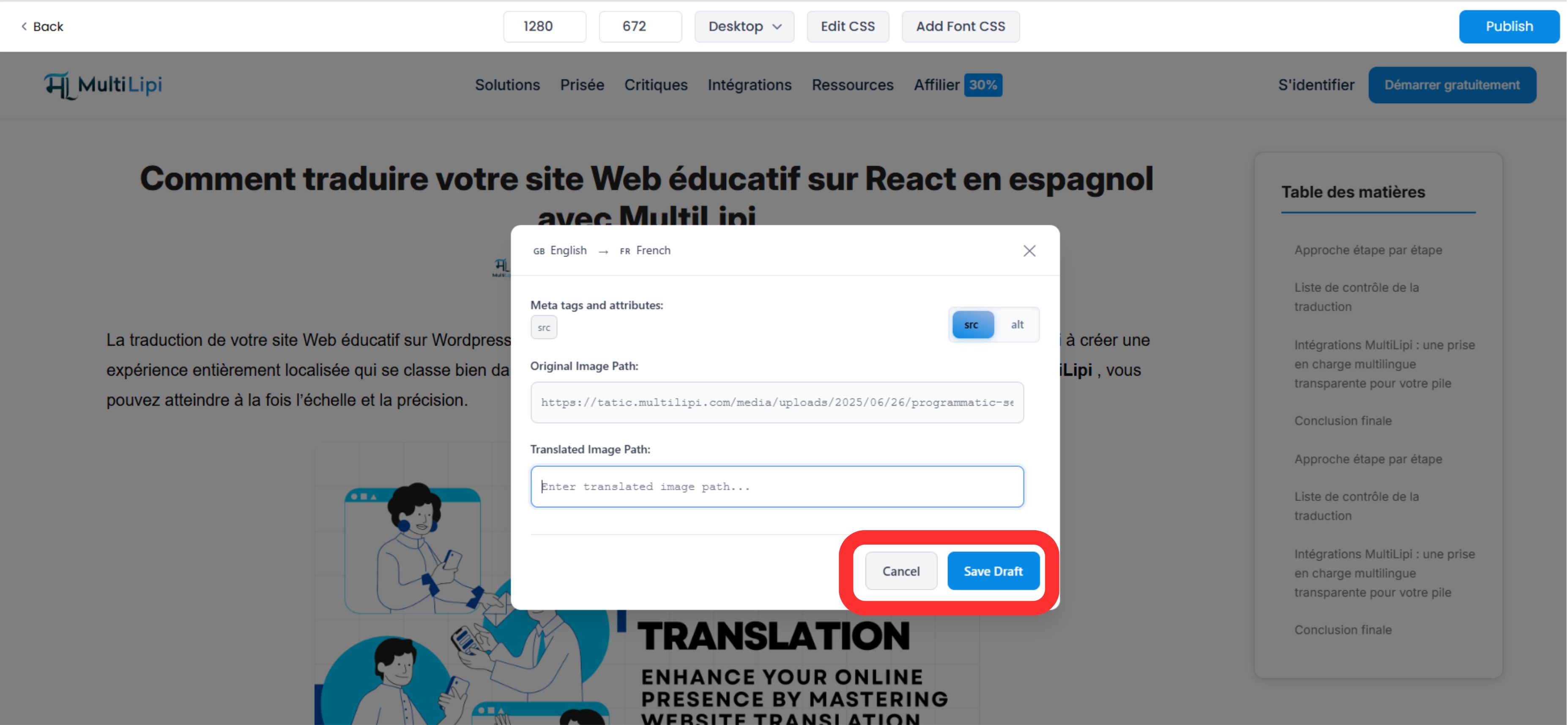
Klicken Sie auf Bilder, um Alt-Tags direkt zu übersetzen, was Ihre Sichtbarkeit in Google Images für diese Region erhöht.
Schritt 4: KI-Verbesserungen anwenden
Der Visual Editor enthält nun erweiterte Kontextwerkzeuge:
- • Tonregler: Passe die Formalität an (z. B. Professional vs. Friendly) und lass die KI den Text entsprechend umschreiben.
- • Fehlausrichtungserkennung: Das System markiert automatisch Kopien, die möglicherweise defekt oder falsch ausgerichtet aussehen.
Schritt 5: Veröffentlichen
Klicken Veröffentlichen Um deine Veränderungen live zu präsentieren. Du kannst über das obere Dropdown-Menü die Sprache wechseln, um den Vorgang für andere Regionen zu wiederholen, ohne die Seite zu verlassen.
Warum das für das Wachstum wichtig ist
Beim Bearbeiten geht es nicht nur darum, Fehler zu korrigieren; Es ist ein Umstellungsstrategie .
Vertrauenssignale
Ein grammatikalischer Fehler im Checkout-Button kann einen Verkauf zunichtemachen. Eine schnelle manuelle Überprüfung stellt sicher, dass sich Ihre "Money Pages" (Preis, Kasse) einheimisch und vertrauenswürdig anfühlen.
SEO-Autorität
Mit dem Manual Editor kann man mit hohem Volumen lokale Schlüsselwörter einfügen (z. B. "Mobiltelefon" in "Handy" für Deutschland ändern), das Ihre lokalen Suchergebnisse deutlich verbessern.
💡 Profi-Tipp: Kombinieren Sie beide Editoren in Ihrem Workflow. Verwenden Sie den Manual Editor für umfangreiche Terminologie-Korrekturen und SEO-Optimierung, dann wechseln Sie zum Visual Editor, um zu überprüfen, ob die Änderungen in Ihrem eigentlichen Designlayout perfekt aussehen.