
Von Lokal zu Global in unter 10 Minuten
Das Hinzufügen Ihrer Website zu MultiLipi tut mehr, als nur Ihren Text zu übersetzen. Es baut eine spezialisierte "Globale Infrastruktur" , die Ihre Inhalte über ein Hochgeschwindigkeits-CDN bereitstellt, für Google optimiert (SEO) und für KI-Agenten strukturiert (GEO).
Folgen Sie dieser Schritt-für-Schritt-Anleitung, um in unter 10 Minuten von "Lokal" zu "Global" zu gelangen.
Warum Ihre Website hinzufügen? (Die 3 Kernvorteile)
Bevor Sie beginnen, erfahren Sie, was Sie freischalten:
Ihre Website wird sofort in neuen Regionen indexierbar (z. B. fr.ihreseite.com), wodurch sich Ihre Möglichkeiten für Keyword-Rankings vervielfachen.
Durch die Aktivierung unserer GEO-Technologie wird Ihr Inhalt für KI-Modelle wie ChatGPT und Gemini "lesbar", was Ihre Chancen erhöht, als Antwort zitiert zu werden.
Unsere KI passt Ihre Inhalte nicht nur an die direkte Übersetzung an, sondern auch an die spezifische Branche und die kulturellen Nuancen Ihres Zielmarktes.
Phase 1: Einrichtung des Kontos & Projektinitialisierung
Anmelden oder Einloggen
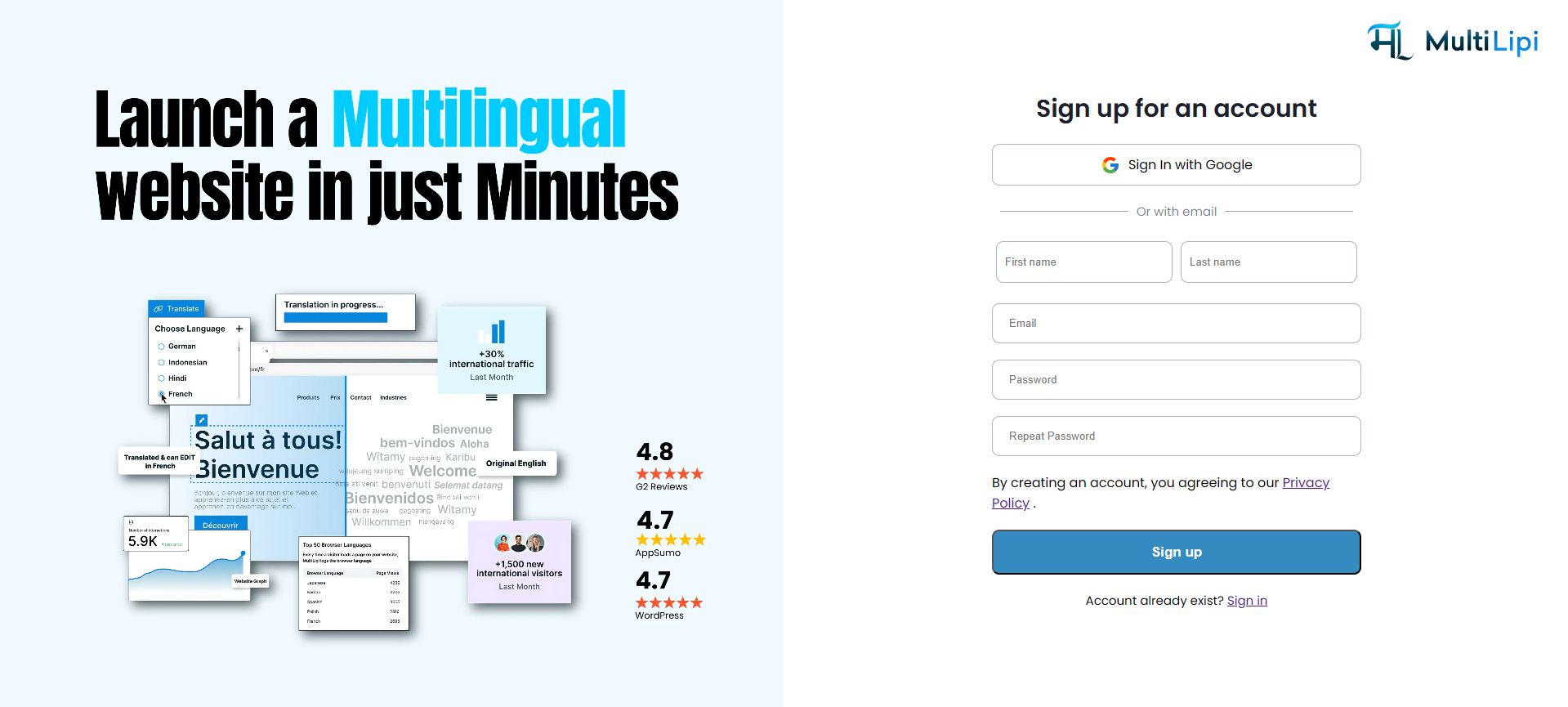
Greifen Sie auf die MultiLipi-Plattform zu. Sie können ein sicheres Konto mit Ihrer E-Mail-Adresse erstellen oder sich sofort mit Google anmelden.
So geht's: Besuchen Sie dashboard.multilipi.com, geben Sie Ihre E-Mail-Adresse ein und erstellen Sie ein Passwort, oder klicken Sie auf „Mit Google anmelden“ für sofortigen Zugriff.
Neues Projekt erstellen
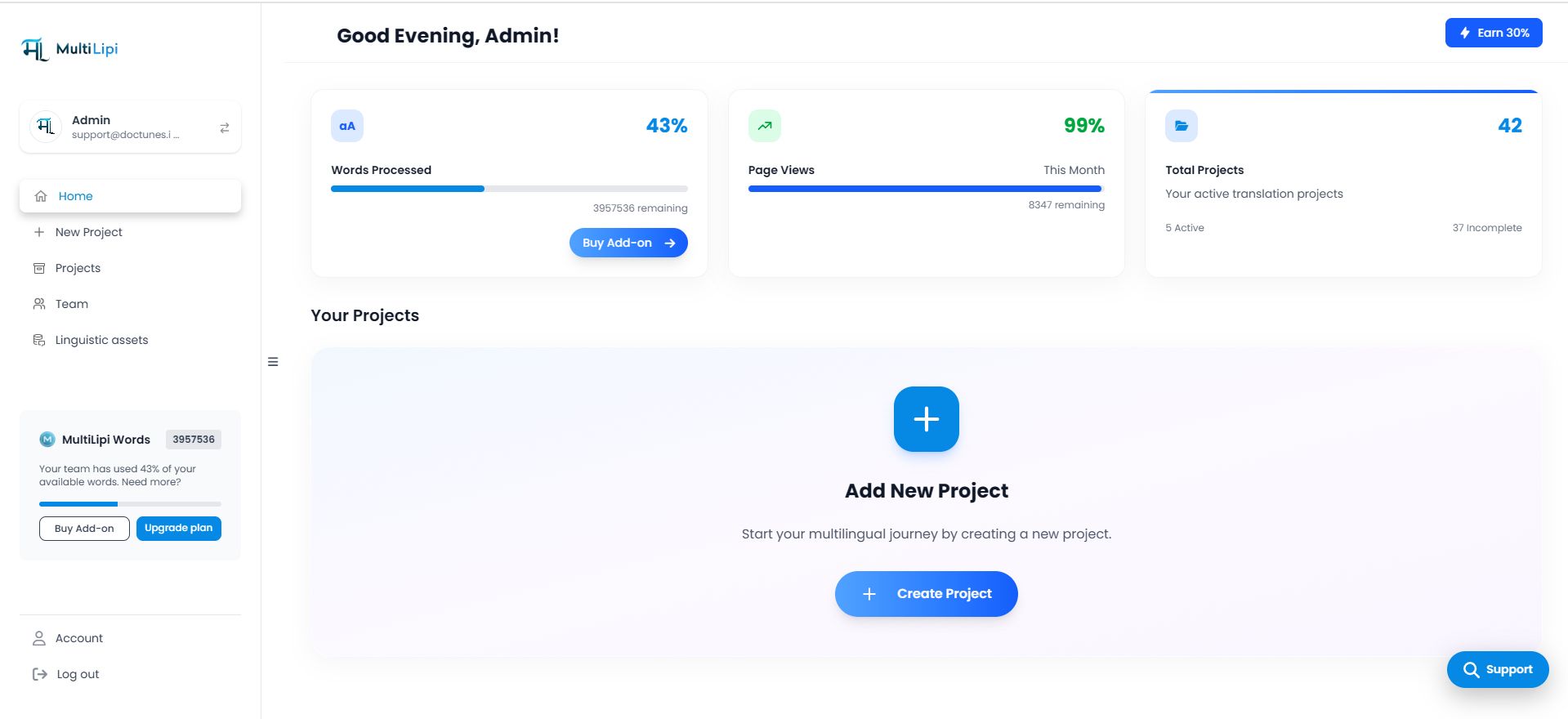
Sobald Sie in Ihrem Haupt-Dashboard eingeloggt sind, suchen Sie die Karte "Neues Projekt hinzufügen" oder klicken Sie auf die Schaltfläche + Neues Projekt in der linken Seitenleiste. Dies startet den Onboarding-Assistenten.
So geht's: Finden Sie auf Ihrem Dashboard die prominente Schaltfläche oder Karte "+ Neues Projekt hinzufügen" und klicken Sie darauf, um den Einrichtungsassistenten zu starten.
Phase 2: Der Onboarding-Assistent
Domain- & Markendetails
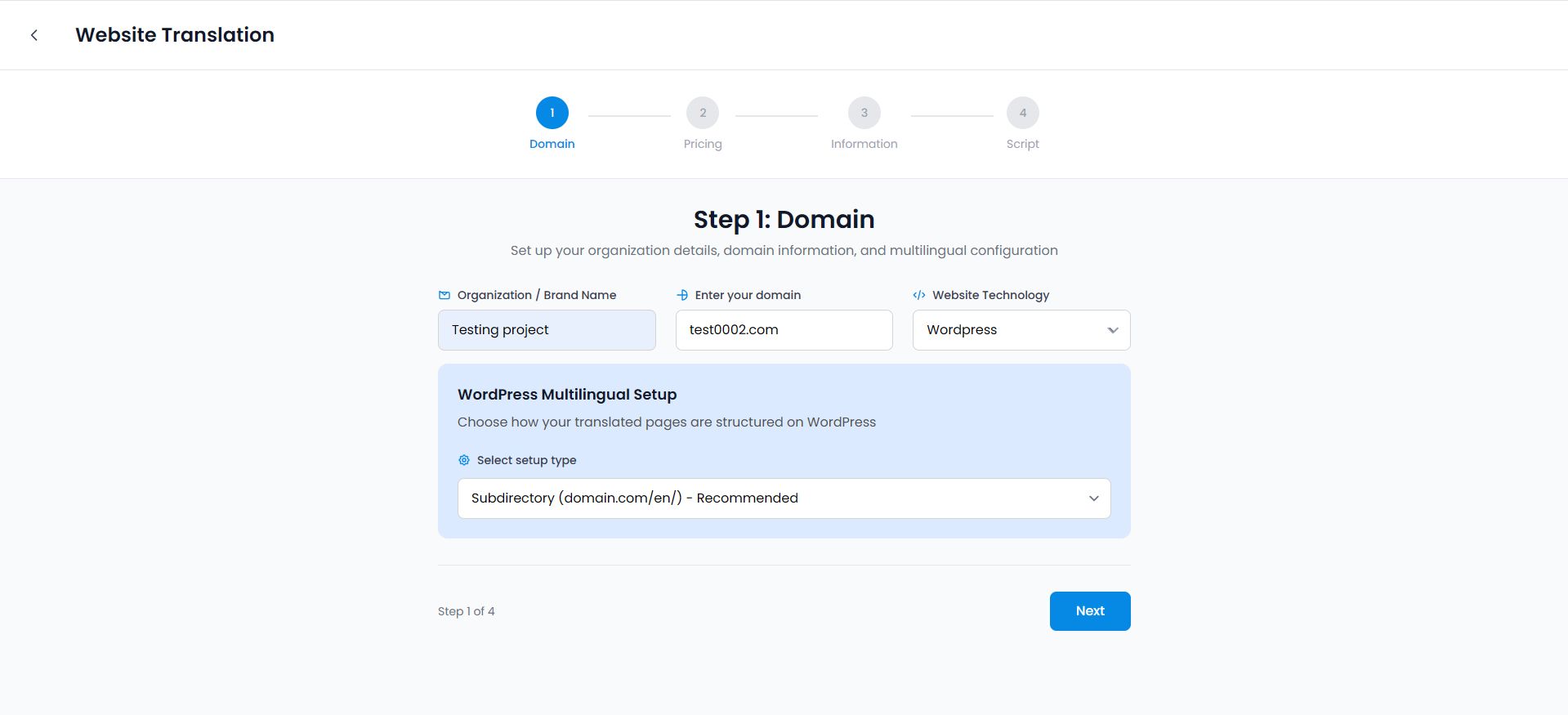
Der erste Bildschirm fragt nach Ihrer Kernidentität:
- Organisations- / Markenname: Geben Sie den Namen Ihres Unternehmens ein. Dies wird für die "Entitätenerkennung" in KI-Modellen verwendet.
- Geben Sie Ihre Domain ein: Geben Sie Ihre URL ein (z. B. test0002.com).
- Website-Technologie: Wählen Sie Ihr CMS (z. B. WordPress, Shopify, React). Dies hilft uns, das Integrationsskript anzupassen.
- Setup-Typ: Wir empfehlen Unterverzeichnis (z. B. domain.com/fr/) für maximale SEO-Autorität.
So geht's: Füllen Sie jedes Feld mit Ihrem Firmennamen und Ihrer Website-URL aus, wählen Sie Ihre Website-Plattform aus dem Dropdown-Menü und wählen Sie "Unterverzeichnis" für den Setup-Typ.
Sprach- & GEO-Konfiguration (Kritischer Schritt)
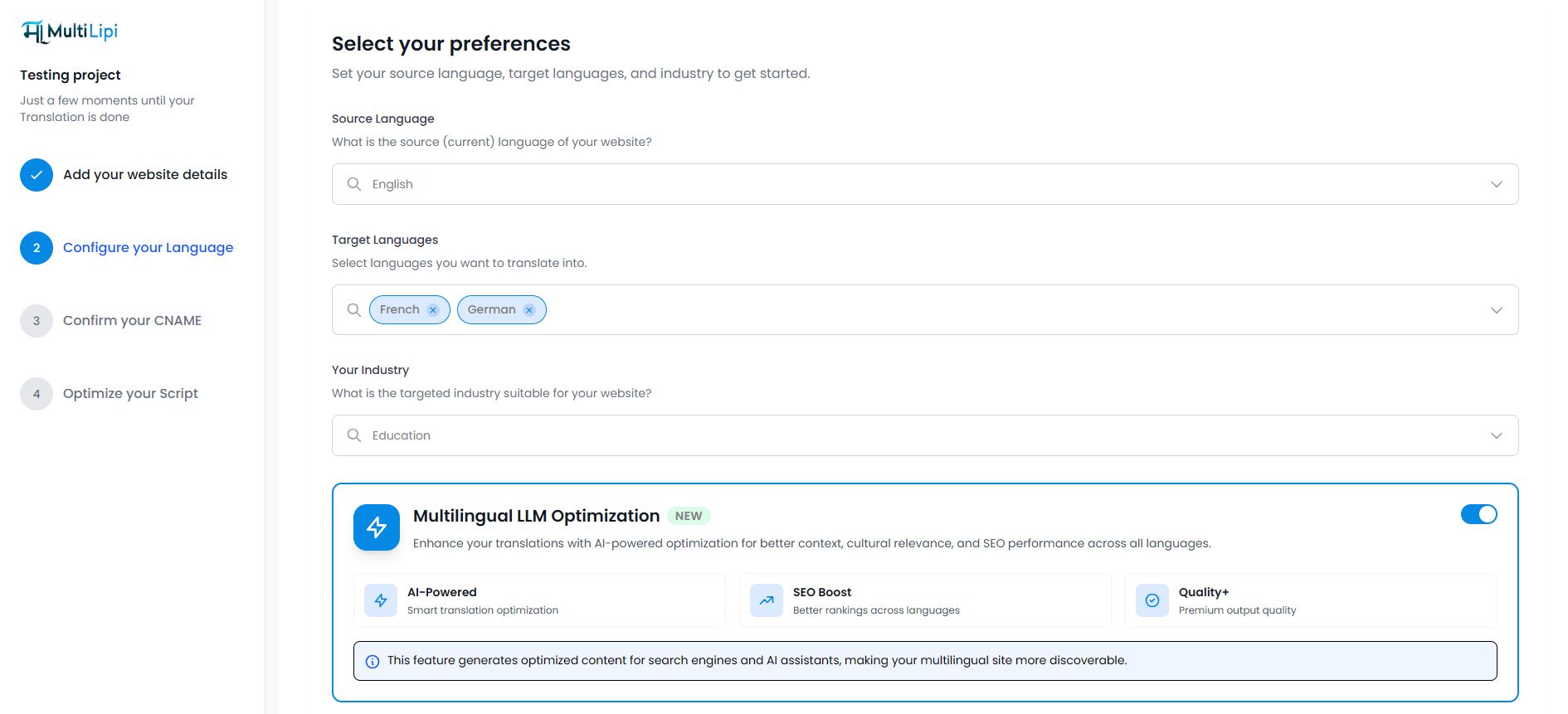
Hier definieren Sie Ihre globale Strategie:
- Ausgangssprache: Die aktuelle Sprache Ihrer Website.
- Zielsprachen: Wählen Sie die Regionen aus, in die Sie expandieren möchten (z. B. Französisch, Deutsch).
- Ihre Branche: Wählen Sie Ihre spezifische Nische (z. B. Bildung, SaaS). Dies weist unsere KI an, branchenspezifische Terminologie zu verwenden.
So geht's: Wählen Sie die aktuelle Sprache Ihrer Website aus dem Dropdown-Menü, klicken Sie dann auf die Sprachen, in die Sie übersetzen möchten, und wählen Sie Ihre Geschäftsbranche aus der bereitgestellten Liste aus.
Verpassen Sie nicht die blaue Karte am Ende dieses Schritts! Schalten Sie Multilinguale LLM-Optimierung to ANDies aktiviert sofort Ihre „GEO-Infrastruktur“ und fügt KI-lesbares Schema und RAG-bereite Kontext-Tags hinzu.
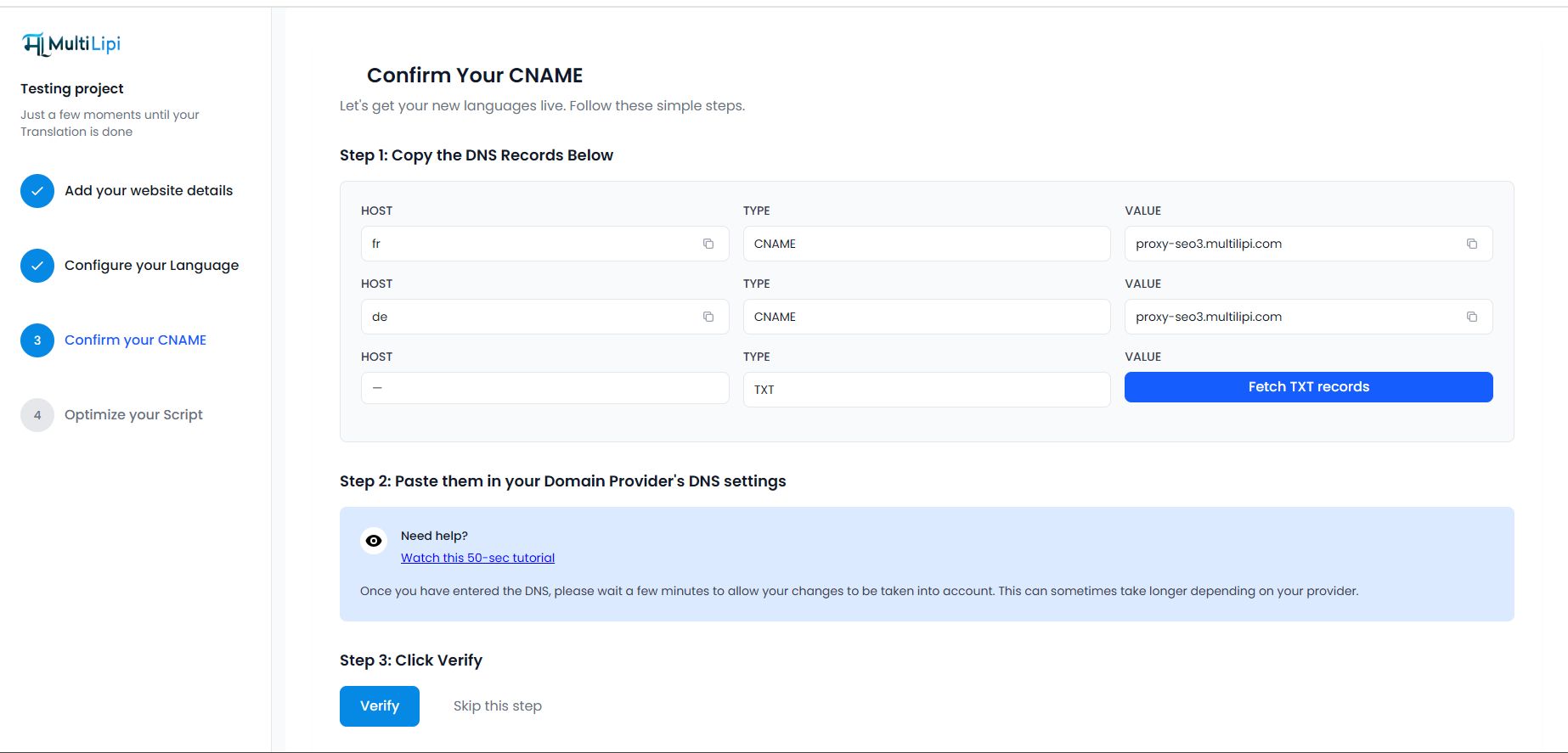
Bestätigen Sie Ihren CNAME (DNS-Einrichtung)
Um Ihre übersetzten Seiten auf Ihrer eigenen Domain (z. B. fr.ihreseite.com) bereitzustellen, müssen Sie den Besitz verifizieren:
- Datensätze kopieren: Das Dashboard stellt spezifische CNAME-Datensätze (Host und Wert) bereit.
- Zum Anbieter hinzufügen: Melden Sie sich bei Ihrem Domain-Registrar (GoDaddy, Cloudflare usw.) an und fügen Sie diese Datensätze hinzu.
- Überprüfen Sie: Klicken Sie auf das Blaue Überprüfen Schaltfläche. Sobald sie grün ist, ist Ihr globales CDN aktiv.
So geht's: Kopieren Sie die im Dashboard angezeigten CNAME-Datensätze, melden Sie sich bei den DNS-Einstellungen Ihres Domain-Anbieters an, fügen Sie die Datensätze dort ein und kehren Sie dann zu MultiLipi zurück und klicken Sie auf „Verifizieren“.
Optimieren Sie Ihr Skript
(Falls für Ihren Stack zutreffend) Der letzte Schritt liefert einen angepassten JavaScript-Snippet. Fügen Sie diesen in den
-Bereich Ihrer Website ein, um Ihre Live-Website mit der MultiLipi-Engine zu verbinden.So geht's: Kopieren Sie den angezeigten JavaScript-Code und fügen Sie ihn dann in den
-Bereich des HTML Ihrer Website ein oder folgen Sie der plattformspezifischen Anleitung unten.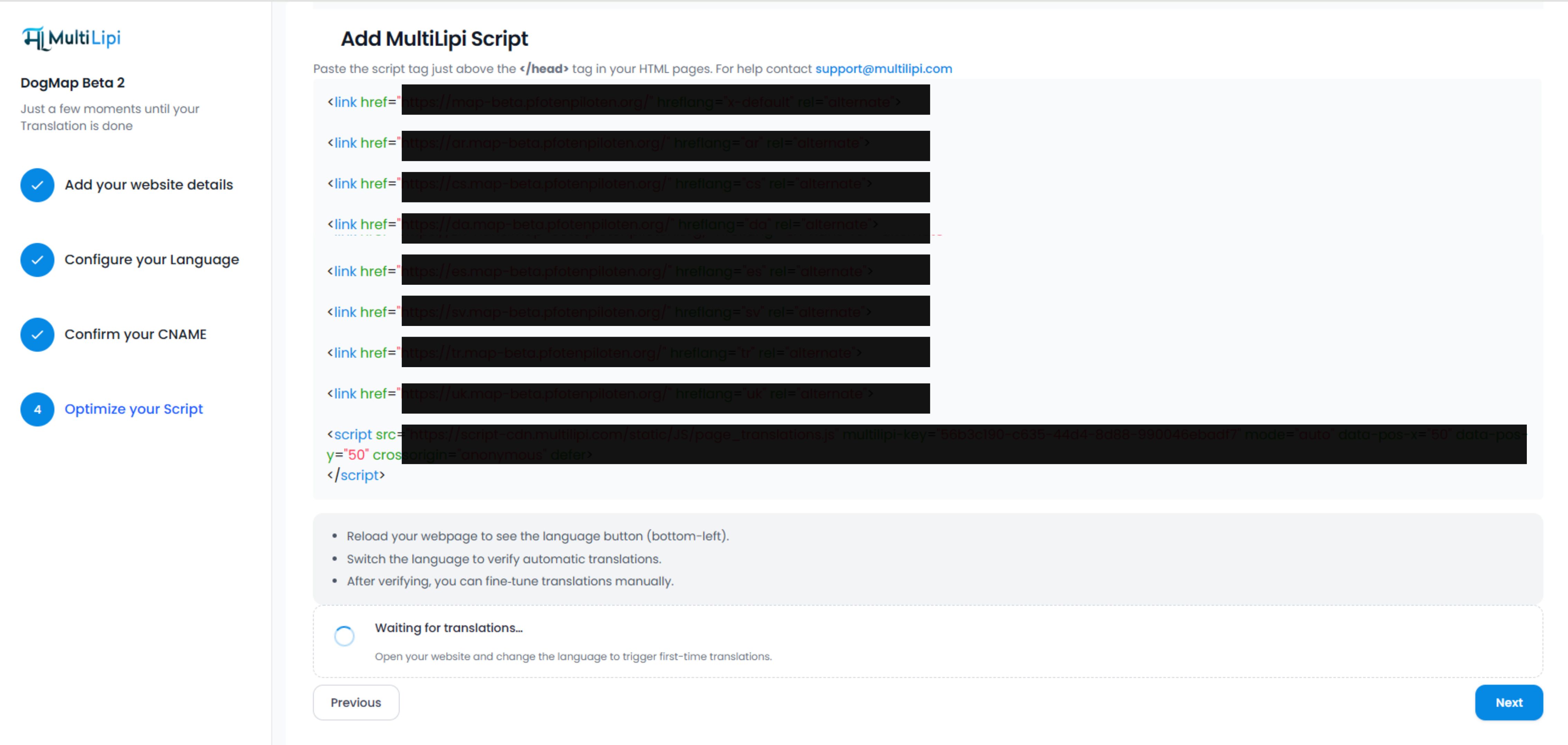
Phase 3: Ihr Projekt-Dashboard & nächste Schritte
Glückwunsch! Ihre Website ist jetzt im MultiLipi Dashboard live. Sie werden zu Ihrem Projektübersichtweitergeleitet. Hier ist eine kurze Übersicht Ihres neuen Arbeitsbereichs:
Was es ist: Echtzeit-Analysen, die Seitenaufrufe, übersetzte Wörter und Zeichenverbrauch anzeigen.
Verwenden Sie es, um: Ihren Kontingentverbrauch und das Traffic-Wachstum zu überwachen.
Anleitungen zu Analysen anzeigen →Was es ist: Ihre visuelle Bearbeitungssuite.
Verwenden Sie es, um: Sehen Sie eine Liste aller übersetzten URLs und verfeinern Sie Inhalte manuell mit dem "Visuellen Editor".
Was es ist: Das Kommandozentrum für KI-Sichtbarkeit.
Unterfunktionen: Schema & llms.txt, Markdown-Dateien, GEO-Score-Prüfer.
Was es ist: Globaler Konfigurations-Hub.
Verwenden Sie es, um: Fügen Sie neue Sprachen hinzu, wechseln Sie den Branchenkontext oder passen Sie die URL-Struktur an.
Was passiert als Nächstes?
Sobald Sie diese Schritte abgeschlossen haben, beginnt die MultiLipi-Engine sofort mit dem Crawling Ihrer Website. Innerhalb weniger Minuten sind Ihre übersetzten Seiten (z. B. fr.ihreseite.com) live.
Ihre Website ist für Google und KI-Bots indexierbar.
Überprüfen Sie Ihren GEO-Score um zu sehen, wie gut Sie in KI-Antworten ranken.