MultiLipi – Anleitung zur WordPress-Integration
 MultiLipi
•
19. Juni 2025
•
10 Minuten Lesezeit
MultiLipi
•
19. Juni 2025
•
10 Minuten Lesezeit
Willkommen bei MultiLipi! In dieser Anleitung erfahren Sie, wie Sie schnell und einfach die MultiLipi Übersetzer-Plugin auf Ihrer WordPress-Website . Innerhalb weniger Minuten ist Ihre Website in mehreren Sprachen online – mit vollständiger mehrsprachiger SEO-Unterstützung und KI-gestützten Übersetzungen.
Schritt-für-Schritt-Anleitung
Schritt 1: Installieren Sie das MultiLipi Translate Plugin
Melden Sie sich zunächst bei Ihrem WordPress Admin-Dashboard .
Gehen Sie im Menü auf der linken Seite zu:
Plugins > Neu hinzufügen
Suchen "MultiLipi übersetzen" im Plugin-Verzeichnis.
Klicken Jetzt installieren und klicke dann auf Aktivieren .
Sobald aktiviert, sieht man einen neuen Menüpunkt namens MultiLipi erscheinen unter der Registerkarte "Einstellungen" in der linken Seitenleiste.
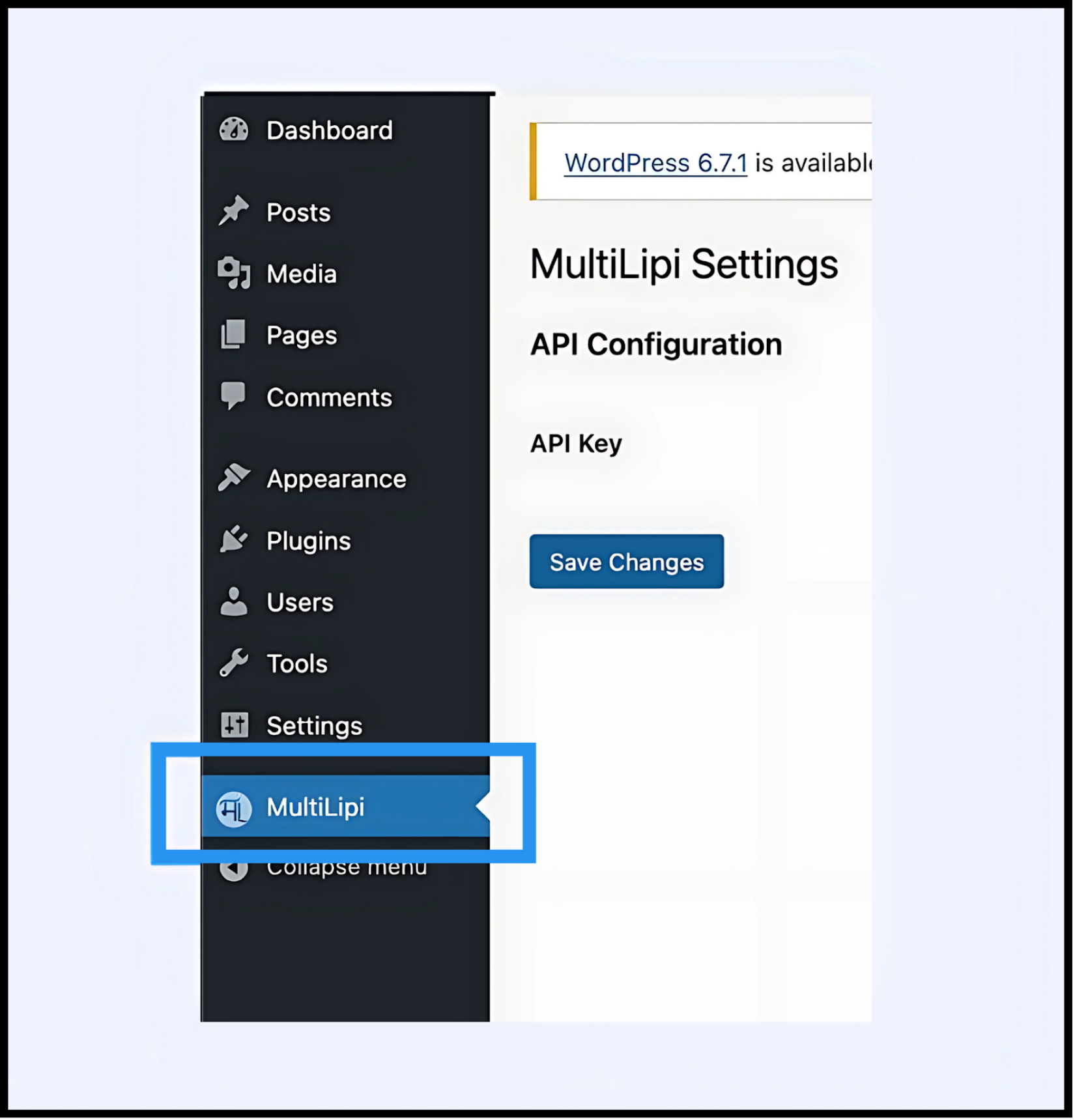
Schritt 2: Geben Sie Ihren API-Schlüssel ein
Navigieren Sie nach der Aktivierung des Plugins zu:
Einstellungen > MultiLipi
Sie landen auf dem MultiLipi-Einstellungen Seite.
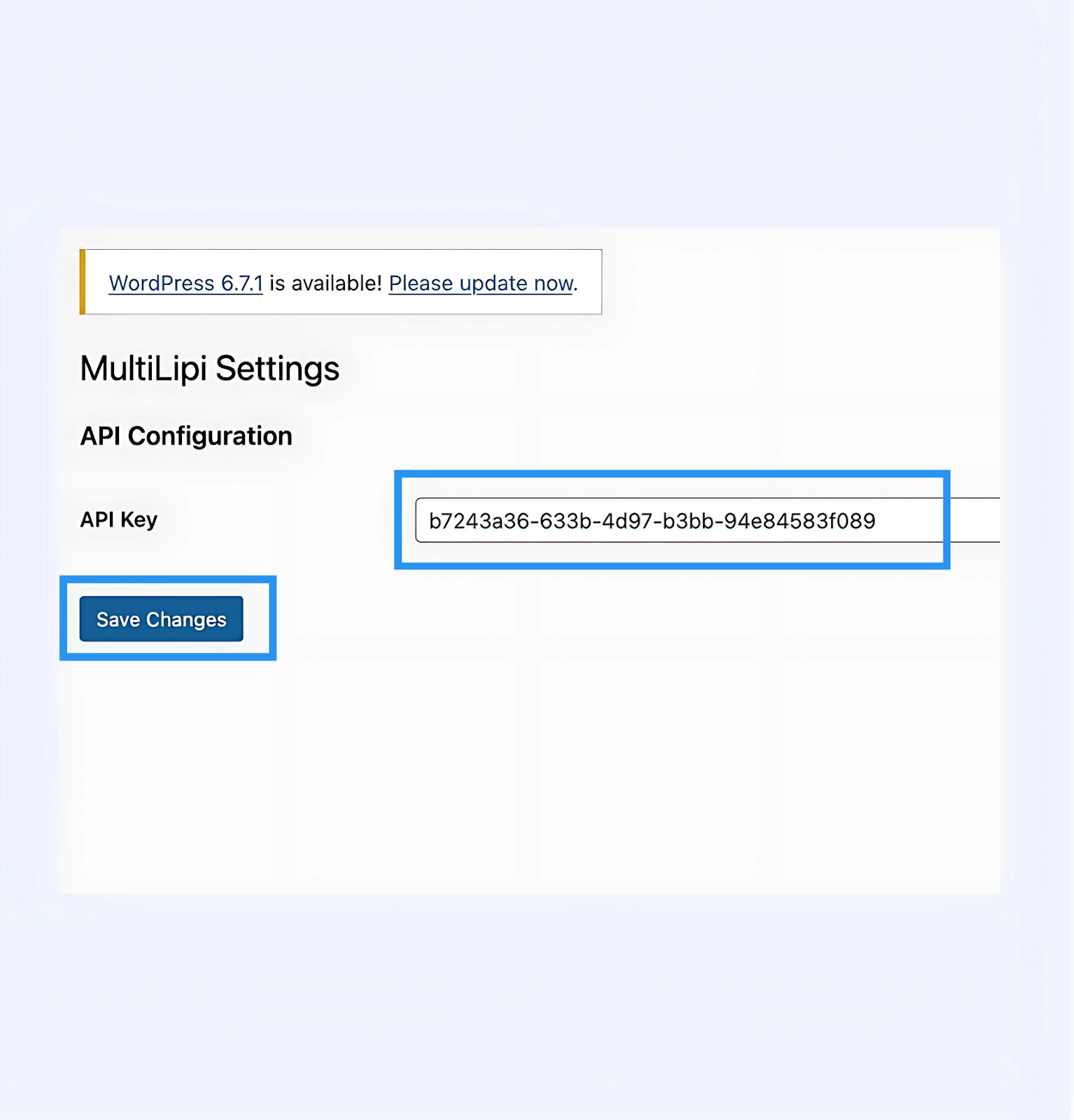
Im API-Konfiguration , fügen Sie das Feld API-Schlüssel die Sie nach der Anmeldung bei multilipi.com . Wenn Sie noch keines haben, melden Sie sich bei Ihrem MultiLipi-Dashboard an und kopieren Sie Ihren API-Schlüssel.
Klicken Änderungen speichern , um Ihren Schlüssel zu validieren.
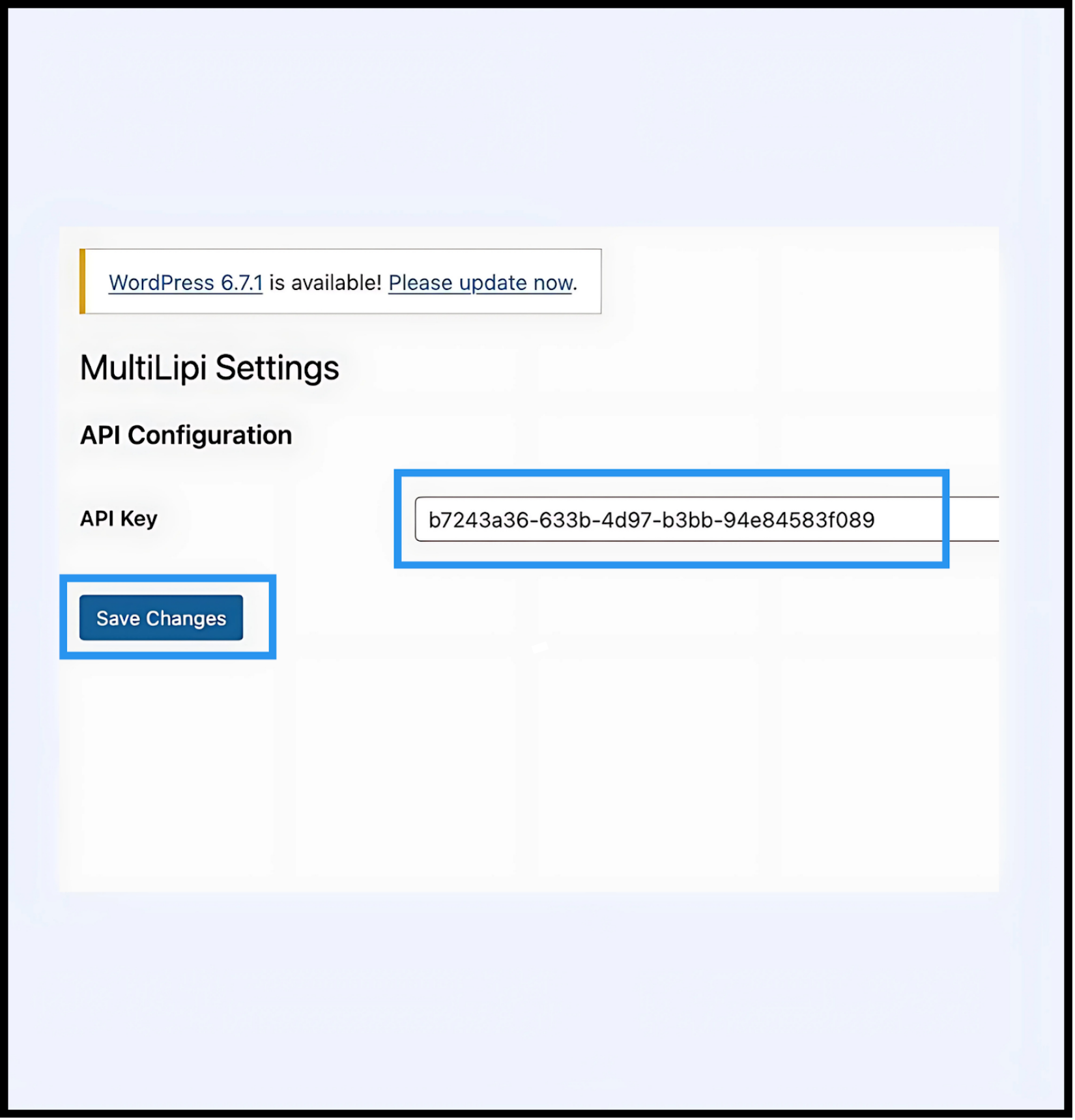
Schritt 3: Vorschau und Verifizierung des Sprachwechsels auf deiner Website
Sobald gespeichert ist, laden Sie Ihre Website neu.
Standardmäßig wird die Sprachumschalter wird auf der Registerkarte untere linke Ecke von deiner Seite. Du solltest jetzt automatisch sehen, dass deine Website in mehreren Sprachen verfügbar ist.
Versuche, auf eine andere Sprache zu wechseln. Ihre Inhalte sollten sofort mit unserem KI-gestützten System übersetzt werden.
Wenn die Schaltfläche nicht angezeigt wird oder die Übersetzung nicht ausgelöst wird:
- Lösche den Cache deiner Website (besonders wenn du ein Cache-Plugin verwendest).
- Stellen Sie sicher, dass es keinen Konflikt mit einem anderen mehrsprachigen Plugin gibt.
- Entfernen Sie alle anderen aktiven Übersetzungs-Plugins, um Konflikte zu vermeiden.
Wenn die Probleme weiterhin bestehen, wenden Sie sich an unser Support-Team unter support@multilipi.com — Wir helfen Ihnen so schnell wie möglich.
Letzter Schritt: Manuelle Überarbeitungen und Übersetzungsüberschreibungen
Jetzt, da Ihre Übersetzungen live sind:
- Sie können auf das MultiLipi-Dashboard zugreifen, um Glossare zu verwalten, manuelle Korrekturen vorzunehmen und mehrsprachige SEO-Einstellungen wie Meta-Tags, hreflang und übersetzte URLs zu konfigurieren.
- Alle über das Dashboard vorgenommenen Änderungen werden sofort auf Ihrer WordPress-Seite angezeigt.
Du bist live mit MultiLipi!
Ihre WordPress-Website ist jetzt mehrsprachig – dank der Plug-and-Play-Integration von MultiLipi. Sie können Ihre Übersetzungen weiterhin mit Glossarregeln, Seitenebene-Überschreibungen und vollständigen SEO-Kontrollen verbessern – alles von Ihren eigenen MultiLipi-Dashboard .
Müssen Sie die Position oder das Aussehen des Sprachumschalters ändern?
Wir bieten anpassbare Optionen im Dashboard – vom Symbolstil bis zur Platzierung. Achten Sie auf unsere Benutzeroberfläche Anleitung zur Anpassung!
Kommentare