MultiLipi – Wix Integrationsanleitung
 MultiLipi
•
19. Juni 2025
•
10 Minuten Lesezeit
MultiLipi
•
19. Juni 2025
•
10 Minuten Lesezeit
Die Einrichtung von MultiLipi auf Ihrer Wix-Website dauert nur wenige Minuten und ermöglicht es, Ihre gesamte Seite sofort in 120+ Sprachen zu übersetzen – mit SEO-optimierten Inhalten und anpassbaren Übersetzungseinstellungen.
Folgen Sie dieser Schritt-für-Schritt-Anleitung, um MultiLipi auf Ihrer Wix-Website zu integrieren.
Erste Schritte
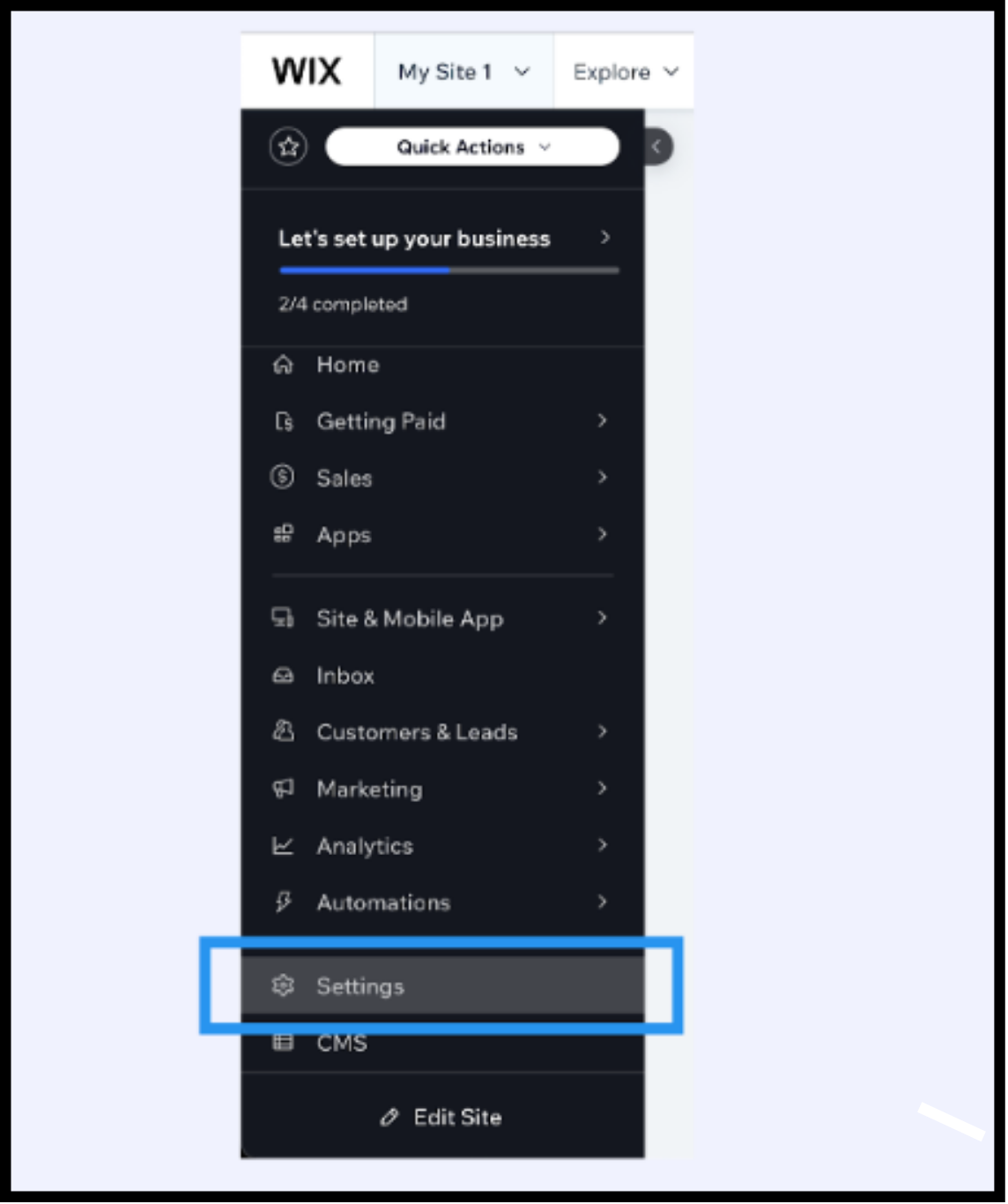
Schritt 1: Öffnen Sie das Wix-Dashboard
Melden Sie sich bei Ihrem Wix Dashboard und klicken Sie in der linken Seitenleiste auf Einstellungen .
Schritt 2: Hinzufügen von benutzerdefiniertem Code
-
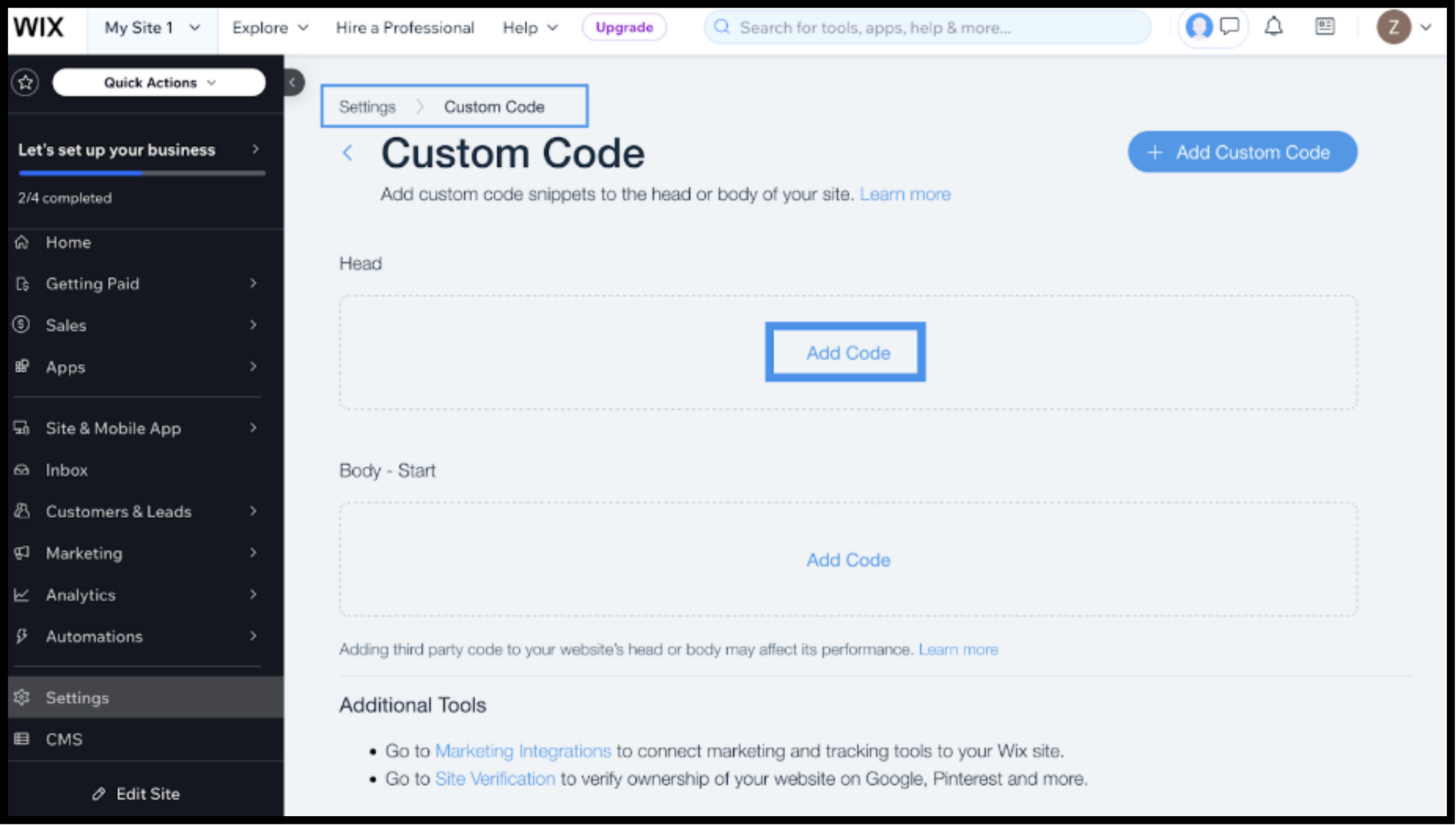
Im Einstellungen , scrollen Sie nach unten oder suchen Sie nach Benutzerdefinierter Code .
- Klicken Benutzerdefinierter Code , dann drück die Hinzufügen von Code unter dem Kopf Abschnitt.
Anmerkung: Sie müssen über eine verbundene Domäne und eine Kostenpflichtiger Wix-Plan , um auf diese Funktion zuzugreifen.
Schritt 3: Wenden Sie das Übersetzungsskript an
-
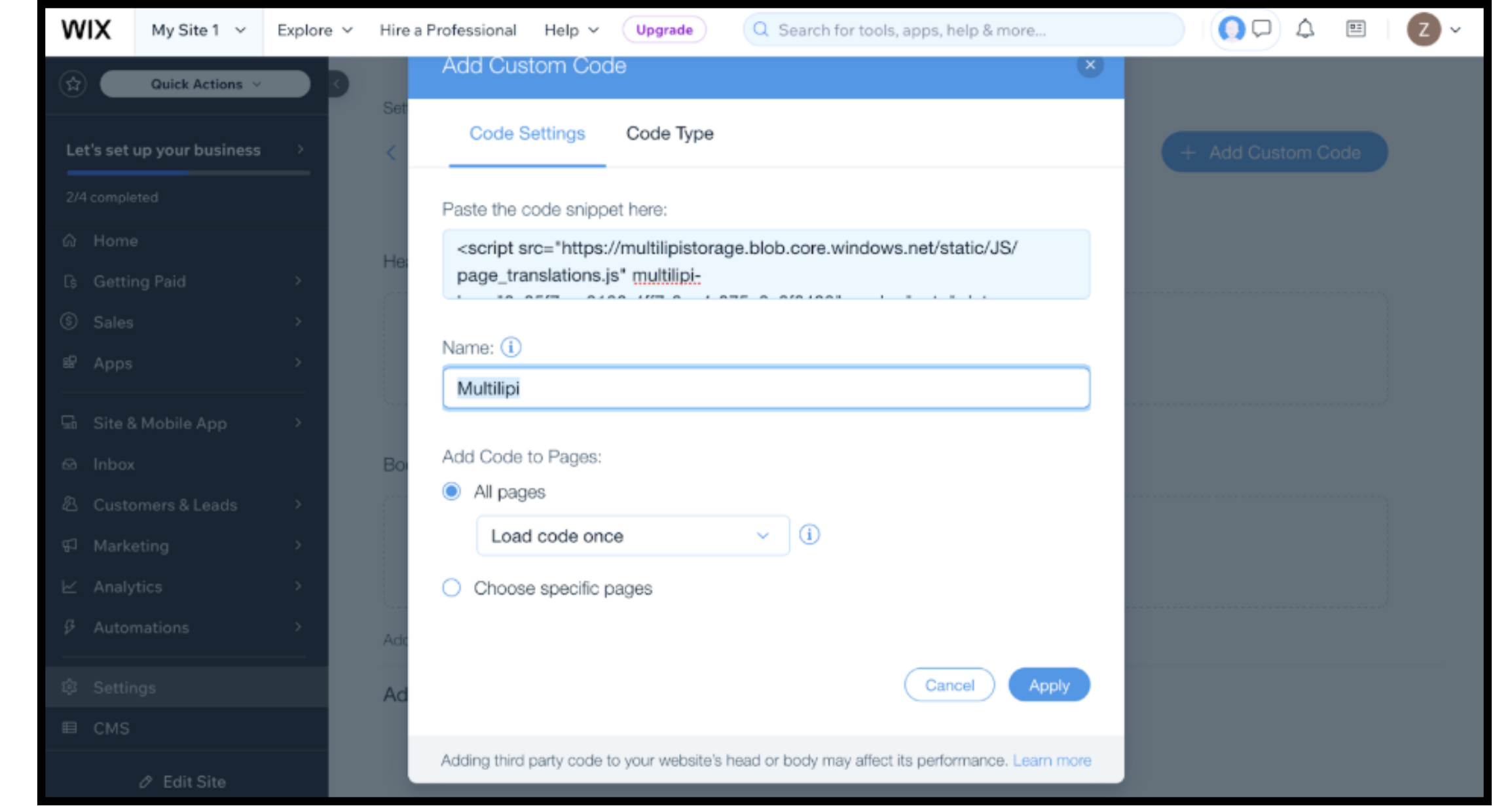
Im Hinzufügen eines Codeausschnitts fügen Sie das MultiLipi-Übersetzungsskript in das Textfeld ein:
<script src="https://multilipistorage.blob.core.windows.net/static/js/page_translations.js" key="YOUR_API_KEY_HERE"></script>
- Geben Sie dem Codeausschnitt einen Namen wie MultiLipi .
- Wählen Sie aus Hinzufügen von Code zu allen Seiten und Code einmal laden .
- Klicken Anwenden .
Letzter Schritt: Überprüfen und Übersetzen
-
Aktualisieren Sie Ihre Wix-Website.
-
Sie sehen die Sprachumschalter werden auf der Registerkarte untere linke Ecke Ihrer Website.
-
Versuchen Sie, die Sprache zu ändern – Ihre Inhalte werden sofort mit KI übersetzt.
- Sobald Sie verifiziert sind, können Sie sich bei Ihrem anmelden MultiLipi-Dashboard An:
- Feinabstimmung von Übersetzungen
- Definieren von Glossarregeln
- Anpassen von SEO-Tags
- Und mehr
Tipps zur Fehlerbehebung
- ✅ Stellen Sie sicher, dass Ihr Domain ist verbunden
- ✅ Vergewissern Sie sich, dass Ihr Wix-Plan dies zulässt Benutzerdefinierter Code
- ✅ Überprüfen, ob das Skript korrekt eingefügt wurde über dem schließenden Tag
- ✅ Löschen Sie den Cache oder versuchen Sie es mit einem Inkognito-Reiter Wenn Änderungen nicht angezeigt werden
Benötigen Sie weitere Hilfe? Wir halten Ihnen den Rücken frei.
📩 Senden Sie uns jederzeit eine E-Mail an support@multilipi.com
Was kommt als nächstes?
Verfeinern Sie Ihre Übersetzungen:
Melden Sie sich bei Ihrem MultiLipi Dashboard um Übersetzungen manuell anzupassen, Glossare zu verwalten und die Sprachsichtbarkeit zu steuern.
Verbessern Sie Ihre SEO:
MultiLipi fügt Hreflang-Tags hinzu, übersetzt Meta-Inhalte und stellt sicher, dass jede Seite in ihrer jeweiligen Sprache indexiert wird.
Den Sprachwechsel anpassen:
Willst du den Knopf verschieben oder seinen Stil ändern? Vollständige Anpassungsoptionen kommen bald – oder melden Sie sich für Early Access!
Profi-Tipp:
Beginnen Sie mit der Aktivierung von 2–3 Schlüsselsprachen basierend auf Ihren Traffic-Quellen – und expandieren Sie mit Ihrem Wachstum.
Das wars!
Ihre Wix-Seite ist nun bereit, ein globales Publikum willkommen zu heißen – wobei MultiLipi die Hauptarbeit übernimmt.
Benötigen Sie Hilfe bei der Integration von WordPress, Shopify oder benutzerdefinierten HTML-Seiten? Entdecken Sie weitere Leitfäden
Kommentare