Hinzufügen von Mitgliedern zu meinem Projekt in MultiLipi
 MultiLipi
•
19. Juni 2025
•
5 Minuten Lesezeit
MultiLipi
•
19. Juni 2025
•
5 Minuten Lesezeit
Mit MultiLipi können Sie mit Ihrem Team zusammenarbeiten, indem Sie Mitglieder zu bestimmten Projekten einladen, Rollen zuweisen und den Zugriff nahtlos verwalten. Befolgen Sie die untenstehenden Schritte, um Teammitglieder aus Ihrem MultiLipi-Dashboard einzuladen, zu bearbeiten oder zu entfernen.
Schritte zum Hinzufügen oder Verwalten von Mitgliedern
Schritt 1: Gehen Sie zum Team-Bereich
Klicken Sie in der linken Seitenleiste Ihres MultiLipi-Dashboards auf das Symbol "Mannschaft" unter Ihrem Projektarbeitsbereich. 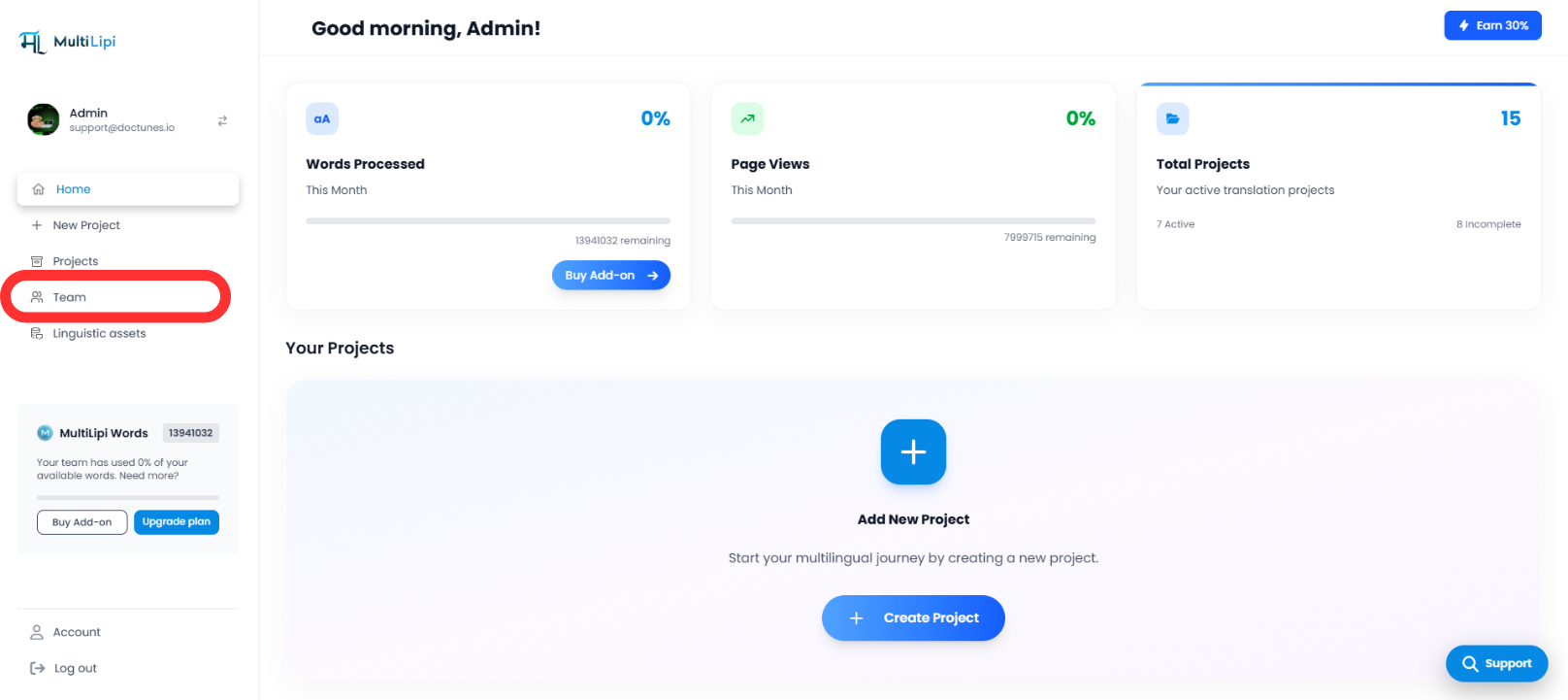
Schritt 2: Zeigen Sie Ihr aktuelles Team an
Sie sehen eine Tabelle mit allen aktuellen Teammitgliedern, deren E-Mail, Rolle, Eintrittsdatum und ob sie die Einladung angenommen haben. 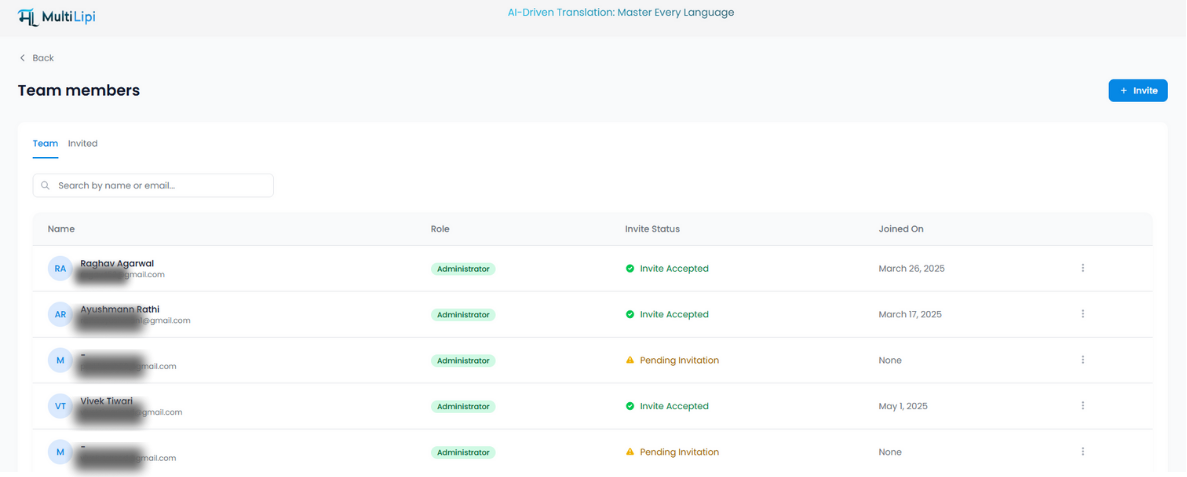
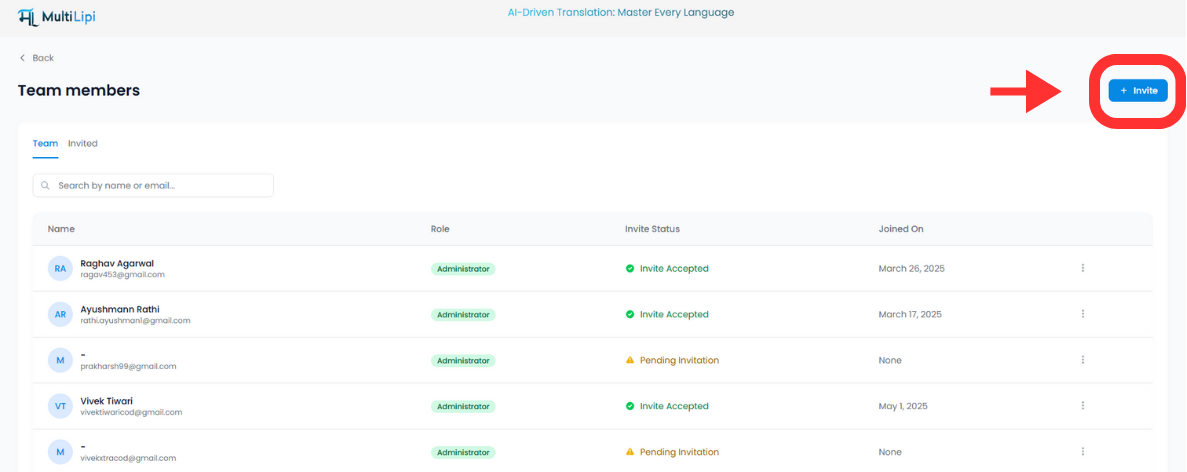
Schritt 3: Lade ein neues Mitglied ein
Klicken Sie auf das Symbol "Einladung" in der oberen rechten Ecke.
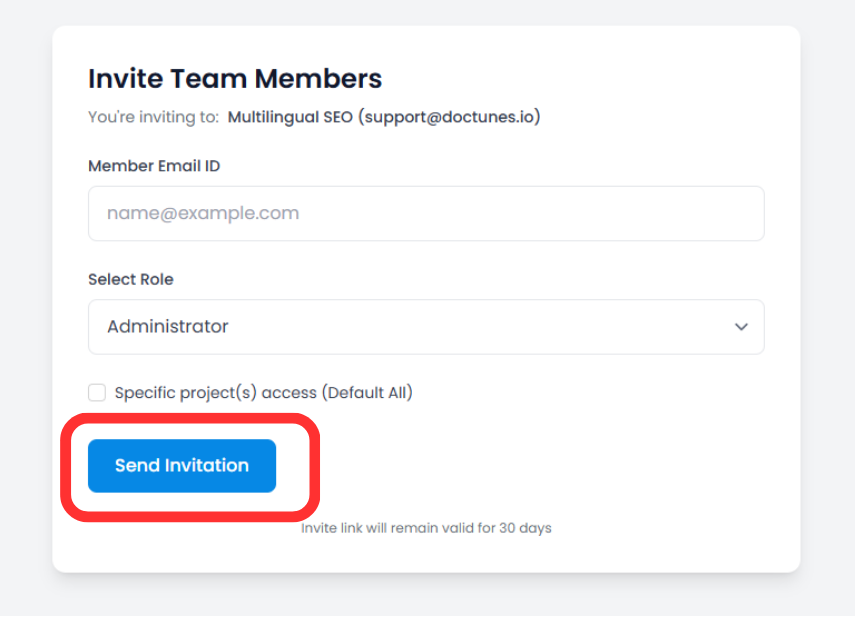
Schritt 4: Geben Sie die Mitgliedsdaten ein
Im Einladungsmodus geben Sie ein:
- Die E-Mail-Adresse des Teammitglieds
- Wählen Sie ihre Rolle aus (z. B. Administrator, Mitwirkender)
- Weisen Sie sie optional bestimmten Domänen/Projekten zu
Klicken "Einladung per Post" um die Einladung zu senden. Der Link ist 30 Tage gültig.
Bearbeiten Sie mich mber Zugang
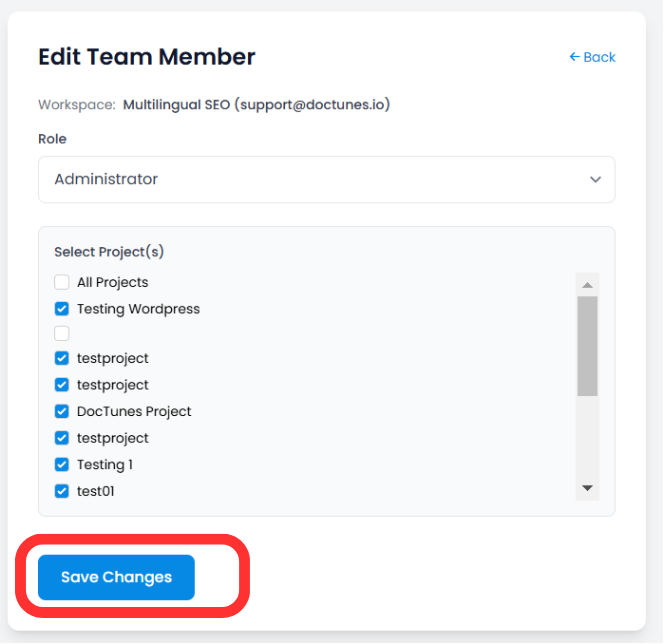
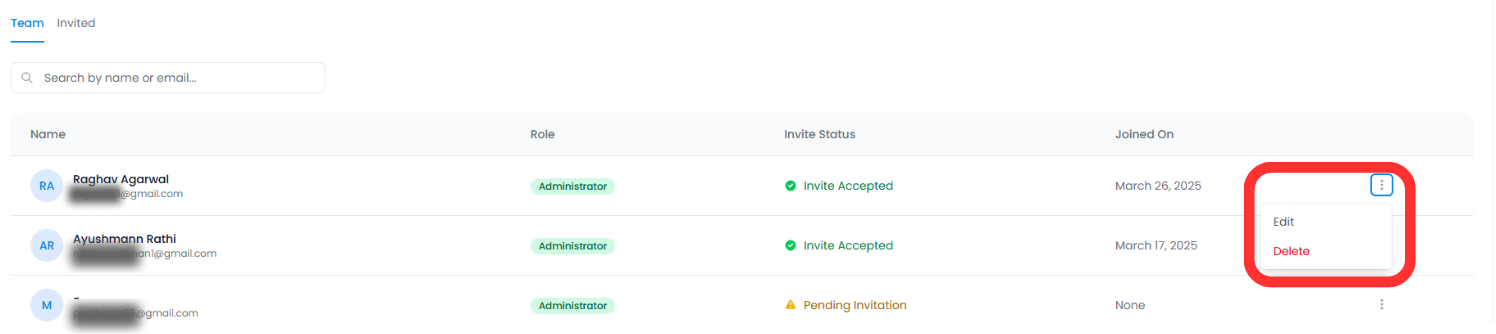
Klicken Sie auf das Symbol 3 Punkte und gefolgt von Bearbeitung in der Spalte "Aktionen", um die Rolle des Benutzers zu bearbeiten oder den Projektzugriff zu aktualisieren. Wenn du fertig bist, klick "Änderungen speichern."
Entfernen eines Mitglieds
Um ein Mitglied zu entfernen, klicken Sie einfach auf das Symbol Rotes Papierkorb-Symbol in der Spalte "Aktionen".
Das wars!
Sie haben nun die Zusammenarbeit im Team in MultiLipi erfolgreich verwaltet. Egal, ob du neue Mitglieder hinzufügst, den Zugriff anpasst oder deinen Arbeitsbereich übersichtlich hältst – alles ist nur ein paar Klicks entfernt.
Benötigen Sie Hilfe? Support kontaktieren
Kommentare