
Die Übersetzung einer Website umfasst mehr als nur den Austausch von Wörtern. Verschiedene Sprachen – wie Deutsch, Französisch oder Spanisch – weisen oft längere Textzeichenfolgen oder unterschiedliche grammatikalische Strukturen auf. Bei der Übersetzung können diese Variationen das Layout Ihrer Website verändern, was dazu führen kann, dass Text überläuft, Schaltflächen fehlerhaft werden oder Kopfzeilen falsch ausgerichtet sind.
Um dies zu lösen, bietet MultiLipi Visueller Editor erweiterte visuelle Styling-Steuerelemente. Mit dieser Funktion können Sie manuelle Übersetzungs Korrekturen vornehmen und gleichzeitig das visuelle Erscheinungsbild einzelner Seitenelemente in Echtzeit verwalten – und das alles, ohne benutzerdefinierten Code von Grund auf neu schreiben zu müssen.
Vorteile der visuellen Stil anpassung
Volle Kontrolle über Layout und Text in einer einheitlichen Oberfläche.
Übersetzung + Styling in einem einzigen Workflow
Die Kombination von Textübersetzung und visuellem Styling in einer einzigen Oberfläche gibt Ihrem Team ultimative Kontrolle über Ihre globalen Webseiten. Kein Wechsel zwischen Übersetzungs-Dashboards und Code-Editoren – alles befindet sich auf einer Oberfläche, die Sie per Point-and-Click bedienen. Dies ist ein Kernbestandteil, um das polierte, native Erlebnis zu liefern, das echte Mehrsprachige SEO Ergebnisse erzielt.
Verhindern Sie Layout-Verzerrungen
Verkleinern Sie Schriftgrößen oder passen Sie Containerbreiten für Sprachen an, die naturgemäß mehr Zeichenplatz benötigen – stoppen Sie Textüberläufe und fehlerhafte Button-Layouts, bevor sie Ihre Besucher erreichen.
Wahren Sie strenge Markenästhetik
Passen Sie Textfarben, Hex-Codes für Hintergründe und Elementdimensionen direkt auf der lokalisierten Seite an, um Ihren genauen Markenrichtlinien zu entsprechen – stellen Sie sicher, dass jede Sprachversion identisch mit Ihrer primären Website aussieht.
Keine Code-Reibung
Nehmen Sie präzise CSS-Level-Änderungen über eine intuitive visuelle Seitenleiste vor, anstatt durch Backend-Stylesheet-Code zu wühlen. Fortgeschrittene Anpassungen sind weiterhin über den Raw CSS-Tab für Entwickler verfügbar, die sie benötigen.
Schritt-für-Schritt-Anleitung: Elemente gestalten und übersetzen
Ein nahtloser Point-and-Click-Prozess in Ihrer Live-Seitenvorschau.
Öffnen Sie den visuellen Editor
Melden Sie sich bei Ihrem an MultiLipi Dashboard und wählen Sie Ihr aktives Projekt aus.
Navigieren Sie zum linken Navigationsbereich und klicken Sie auf URLs.
Suchen Sie die Seite, die Sie aktualisieren möchten, bewegen Sie den Cursor zum Visueller Editor Spalte und klicken Sie auf das Monitor/Bildschirm-Symbol um die interaktive Seitenvorschau zu starten.
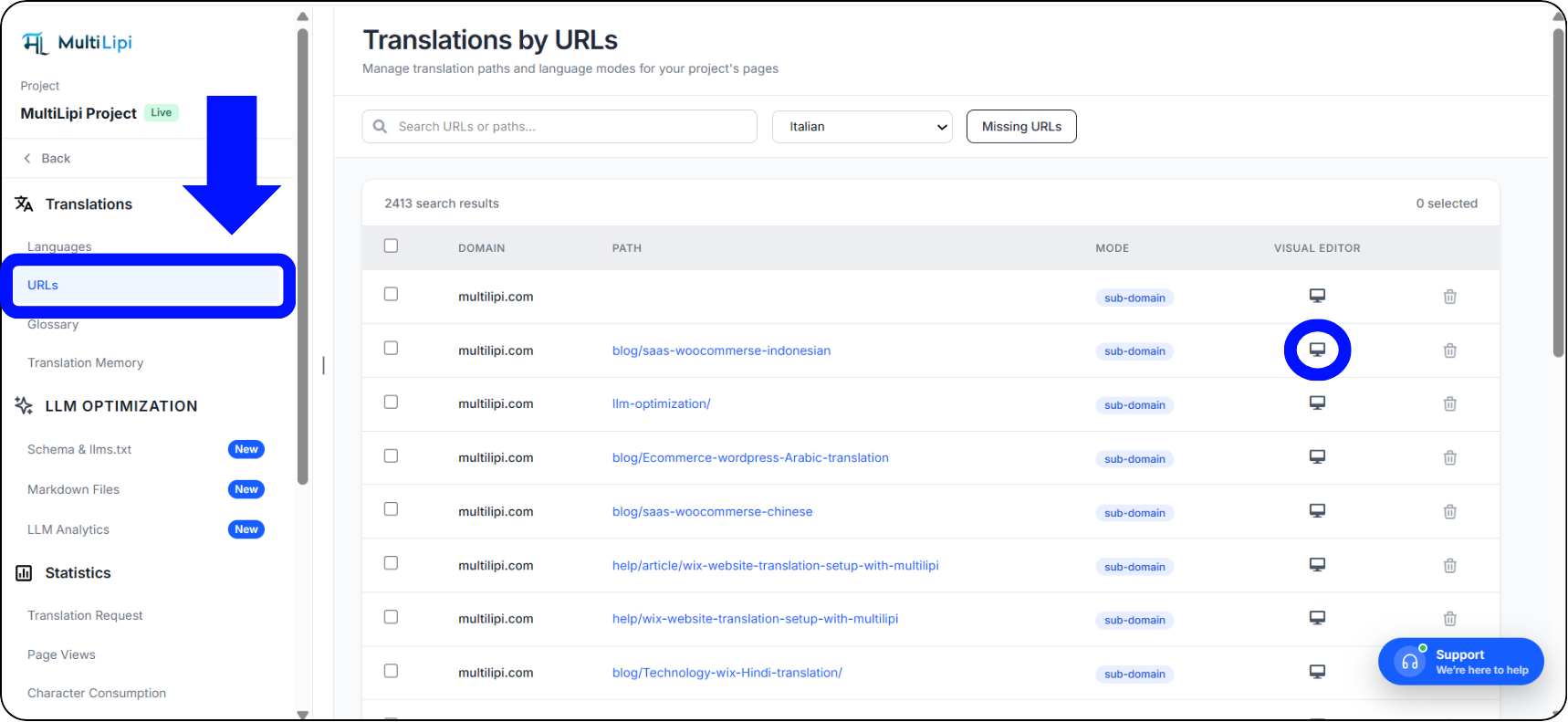
URLs-Panel — klicken Sie auf das Monitorsymbol auf der rechten Seite, um den visuellen Editor zu öffnen
Wählen Sie das Ziel-Element aus
Durchsuchen Sie Ihre Live-Website-Vorschau im Editor.
Klicken Sie direkt auf den spezifischen Textblock, die Überschrift oder den Button, den Sie ändern möchten. Ein Auswahlrahmen wird das Element umranden und die Konfigurationspanels werden geöffnet.
Übersetzung & Textinhalt aktualisieren
Bearbeiten Sie den lokalisierten Text im zentralen Übersetzungsmodal manuell oder klicken Sie auf KI-Vorschläge generieren , wenn Sie alternative Formulierungen benötigen.
Verwenden Sie Projektglossare oder Übersetzungsspeicher-Überschreibungen , um eine präzise Vokonsistenz auf Ihrer gesamten Website sicherzustellen.
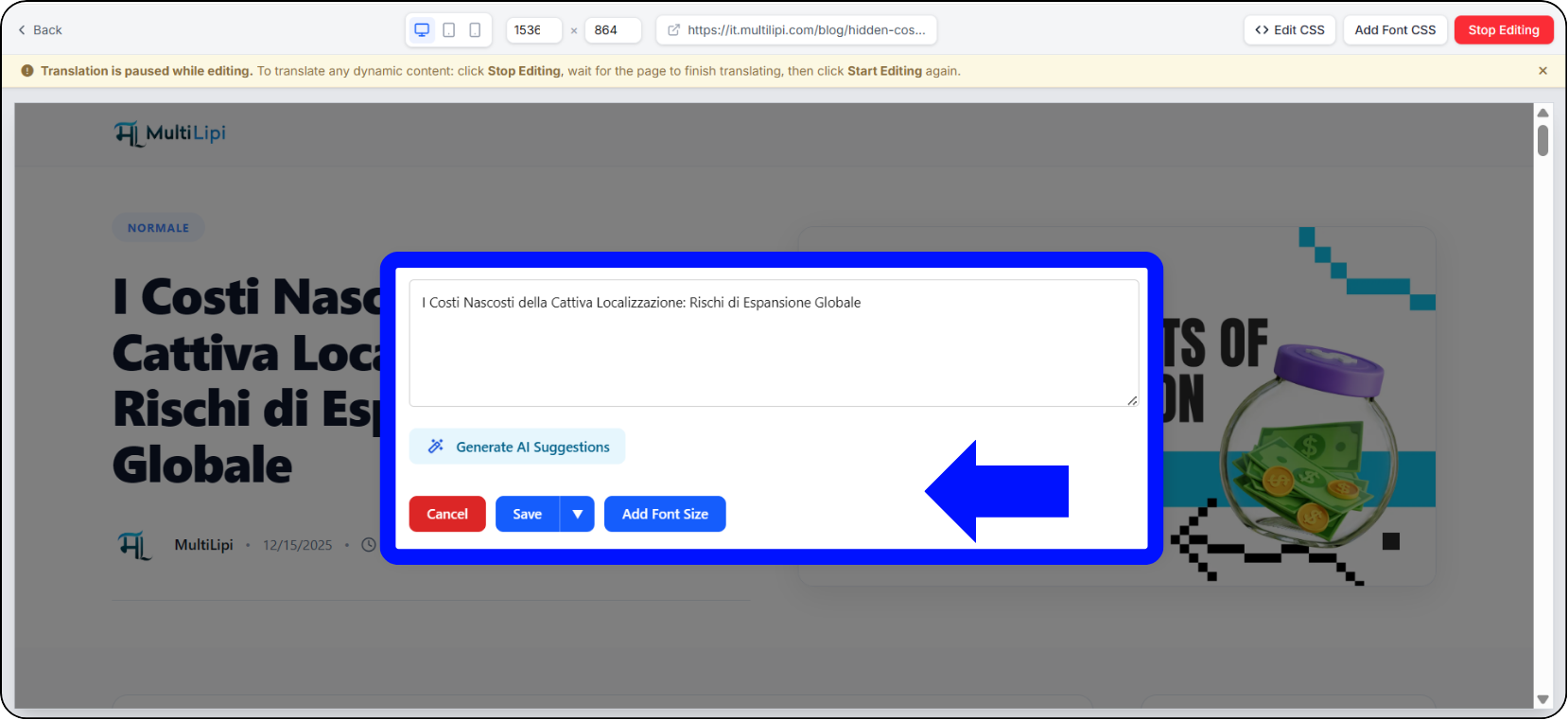
Übersetzungsmodal — Manuell bearbeiten oder KI-Vorschläge generieren, mit Glossar- und Speicherunterstützung
Visuelle Stiloptionen anpassen
Schauen Sie sich die rechte Benutzerdefiniertes CSS Seitenleiste an. Unter dem Visueller Stil Tab können Sie den Selektorpfad des aktiven Elements anzeigen (z. B. main#main > section > div > div > h1). Passen Sie die Layout-Eigenschaften an, damit sie perfekt zu Ihrem übersetzten Text passen:
Breite & Höhe: Passen Sie die Container-Abmessungen an oder setzen Sie sie auf 'auto', damit der übersetzte Inhalt natürlich zur Geltung kommt.
Schriftgröße: Skalieren Sie den Text nach oben oder unten (in Pixeln), um Zeilenumbrüche zu vermeiden, die bei deutschen oder russischen Übersetzungen häufig vorkommen.
Textfarbe & Hintergrundfarbe: Geben Sie exakte Hex-Codes ein (z. B. #0b1736), um Farbeigenschaften zu ändern und Ihre lokalisierten Seiten markenkonform zu halten.
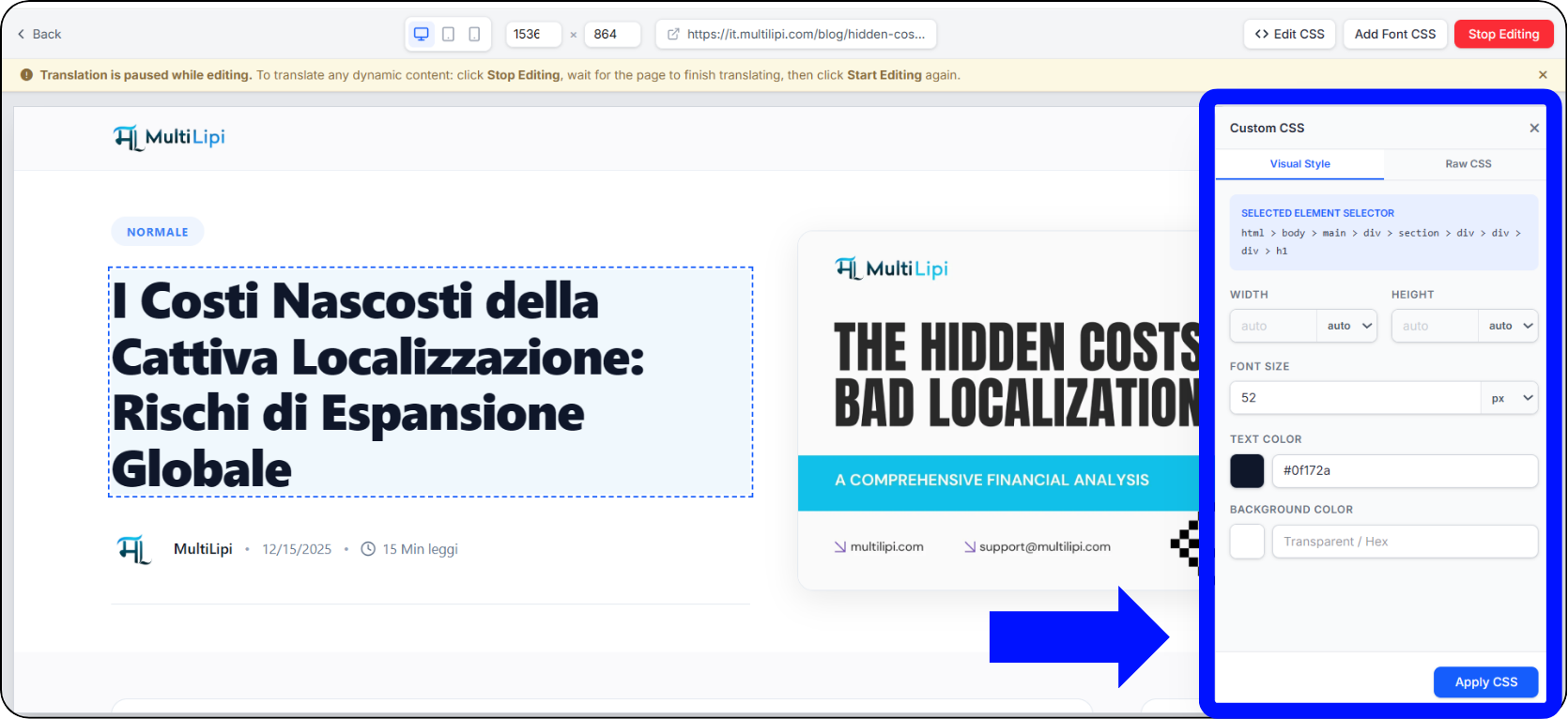
Benutzerdefinierte CSS-Seitenleiste — Visueller Stil-Tab mit Steuerelementen für Breite, Schriftgröße und Farbe
Änderungen anwenden und speichern
Sobald Ihre Typografie und Textkorrekturen korrekt aussehen, klicken Sie auf das blaue CSS anwenden Schaltfläche am unteren Rand des rechten Bedienfelds.
Klicken Sie auf Speichern in der Textübersetzungs-Modalansicht, um Ihre Änderungen zu sperren und den angepassten Stil für Ihre internationalen Besucher live zu schalten.
Ihre Stiländerungen sind nur auf die übersetzte Version beschränkt – Ihre primäre Sprachseite bleibt vollständig unberührt.
Profi-Tipp: Verwenden Sie den Raw CSS-Tab für erweiterte Anpassungen
Für Entwickler, die eine vollständige Kontrolle auf Stylesheet-Ebene benötigen.
Visual Style Tab vs. Raw CSS Tab
Während die Visueller Stil Bedienfeld kümmert sich um alltägliche Abstände, Größenänderungen und Farbänderungen sofort, Entwickler oder fortgeschrittene Benutzer können zum Raw CSS Tab direkt daneben wechseln.
Dies ermöglicht es Ihnen, benutzerdefinierte Inline-Stilregeln oder Media Queries für spezifische lokalisierte Viewportszu schreiben, um sicherzustellen, dass Ihre globalen Seiten auf Desktop-, Tablet- und Mobilgeräten gleichermaßen makellos aussehen – ohne Ihren primären Code zu berühren.
Visual Style Tab
- •Padding & Margin Slider
- •Pixel-Steuerelemente für Schriftgröße
- •Hex-Farbauswähler
- •Breiten-/Höheneingaben
- •Am besten geeignet für: Nicht-Entwickler & schnelle Korrekturen
Raw CSS Tab
- •Benutzerdefinierte Inline-Stilregeln
- •Media Queries pro Viewport
- •Pseudo-Klassen-Selektoren
- •Komplexe Multi-Property-Überschreibungen
- •Am besten für: Entwickler & Randfälle
Perfektionieren Sie Ihre globale Benutzeroberfläche noch heute
Hervorragende Lokalisierung sollte nativ, nahtlos und absolut beabsichtigt aussehen.
Durch die Kombination von automatisierten Übersetzungen mit visuellen Echtzeitanpassungen stellen Sie sicher, dass Ihre internationalen Seiten genauso poliert aussehen wie Ihre primäre Website. Steigen Sie in Ihre MultiLipi Dashboardein, starten Sie den visuellen Editor und beginnen Sie noch heute mit der Perfektionierung Ihres globalen Layouts.
Verwandte Tools & Anleitungen erkunden
Treten komplexe Layout-Probleme auf? Wenn bestimmte Elemente benutzerdefinierte Lösungen über die Standard-Styling-Steuerelemente hinaus benötigen, Kontaktieren Sie den MultiLipi-Support — unser Team kann Sie mit erweiterten CSS-Konfigurationen für Ihre spezifische Vorlage oder Ihr Framework unterstützen.