
Bevor Sie beginnen
Stellen Sie sicher, dass alles bereit ist, bevor Sie mit der Konfiguration beginnen.
Anforderungen
Aktive WordPress-Website mit Administratorzugriff
MultiLipi WordPress-Plugin installiert und aktiviert
Ein MultiLipi-Konto und ein Website-Projekt
Ein gültiger MultiLipi-Projekt-API-Schlüssel
Quell- und Zielsprachen in MultiLipi konfiguriert
Was Sie lernen werden
Wie Sie Ihre WordPress-Website über einen API-Schlüssel mit MultiLipi verbinden
Wie Sie Ihre verifizierte Backend-Konfiguration lesen und verstehen
Wie Sie Sprachverzeichnisse für Zielsprachen aktivieren und konfigurieren
Wie man eine mehrsprachige XML-Sitemap generiert und einreicht
Wie man hybrides Verzeichnis-SEO für Websites mit gemischten Inhalten konfiguriert
Wie man die mehrsprachige Suche für WordPress und WooCommerce aktiviert
Wie man die automatische Übersetzung einrichtet und das Übersetzungscaching konfiguriert
Wie man URL-Slug-Übersetzungen für Beiträge, Seiten, Produkte und Taxonomien verwaltet
Wie man Plugin-Daten sicher zurücksetzt und von Grund auf neu konfiguriert
1. Verbinden Sie Ihre WordPress-Website mit MultiLipi
Geben Sie Ihren API-Schlüssel ein und synchronisieren Sie Ihre Kontokonfiguration.
1.1 Navigieren Sie zur Einstellungsseite
Öffnen Sie in Ihrem WordPress-Administrationsbereich das MultiLipi Menü in der linken Seitenleiste und klicken Sie auf Einstellungen. Am oberen Rand der Seite finden Sie den Mit MultiLipi verbinden Abschnitt.
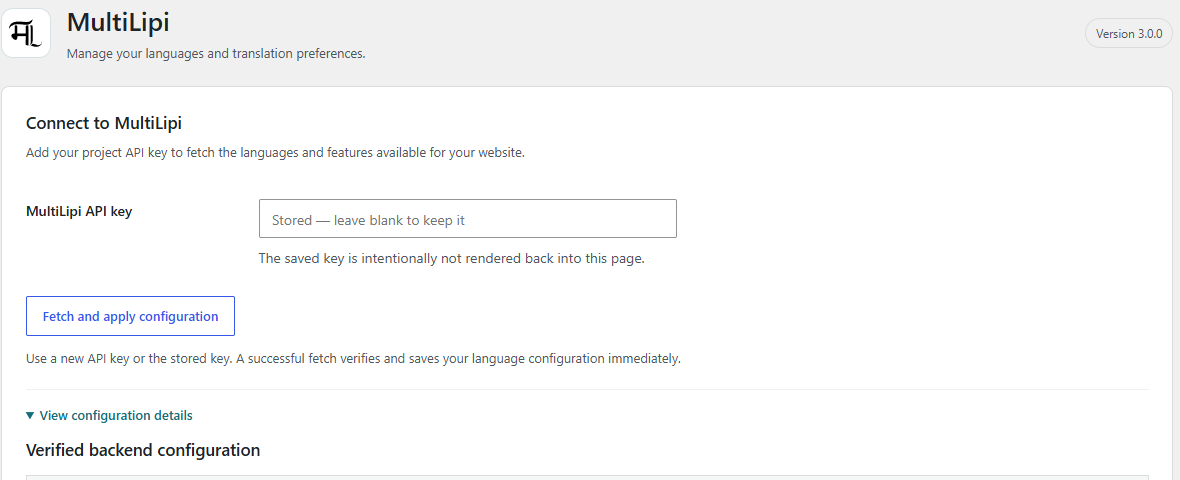
Verbindung zu MultiLipi: API-Schlüsseleingabe und Konfigurationssynchronisierung
1.2 Geben Sie Ihren MultiLipi API-Schlüssel ein
Fügen Sie Ihren Projekt-API-Schlüssel in das dafür vorgesehene Feld ein. Der Schlüssel ist in Ihrem MultiLipi-Konto-Dashboard unter den Website-Projekteinstellungen verfügbar.
Sicherheitshinweis
Ihr API-Schlüssel wird verschlüsselt in der WordPress-Datenbank gespeichert. Sobald er gespeichert wurde, zeigt das Feld einen Platzhalter an, um zu bestätigen, dass der Schlüssel vorhanden ist. Um den Schlüssel zu aktualisieren, fügen Sie einen neuen Wert ein und speichern Sie. Um den bestehenden Schlüssel beizubehalten, lassen Sie das Feld leer.
1.3 Konfiguration abrufen und anwenden
Klicken Sie auf Konfiguration abrufen und anwenden. Das Plugin kontaktiert MultiLipi und synchronisiert die folgenden Einstellungen aus Ihrem Konto:
Quellsprache
Autorisierte Zielsprachen
Übersetzungs- und Lokalisierungsfunktionen
Verfügbarkeit der Slug-Übersetzung
Regeln für die Abfrageübersetzung
Einstellungen zum Ausschluss von Inhalten
URL-Filterregeln
1.4 Überprüfen Sie Ihre Verbindung
Nach einem erfolgreichen Abruf bestätigt die Seite, dass Ihre Konfiguration angewendet wurde. Synchronisieren Sie erneut, wenn Sie:
Zielsprachen zu Ihrem MultiLipi-Konto hinzufügen oder daraus entfernen
Funktionen wie die Slug-Übersetzung aktivieren oder deaktivieren
Abfrageübersetzungen oder URL-Filterregeln aktualisieren
Inhaltsausschlussklassen ändern
Zu einem neuen MultiLipi-Projekt mit einem anderen API-Schlüssel wechseln
2. Backend-Konfiguration und Feature-Flags
Verstehen und überprüfen Sie, was von Ihrem MultiLipi-Konto synchronisiert wurde.
2.1 Konfigurationsdetails anzeigen
Klicken Sie nach der Verbindung auf Konfigurationsdetails anzeigen um die Tabelle der verifizierten Backend-Konfiguration zu erweitern. Diese zeigt jeden Wert an, der von Ihrem MultiLipi-Konto synchronisiert wurde.
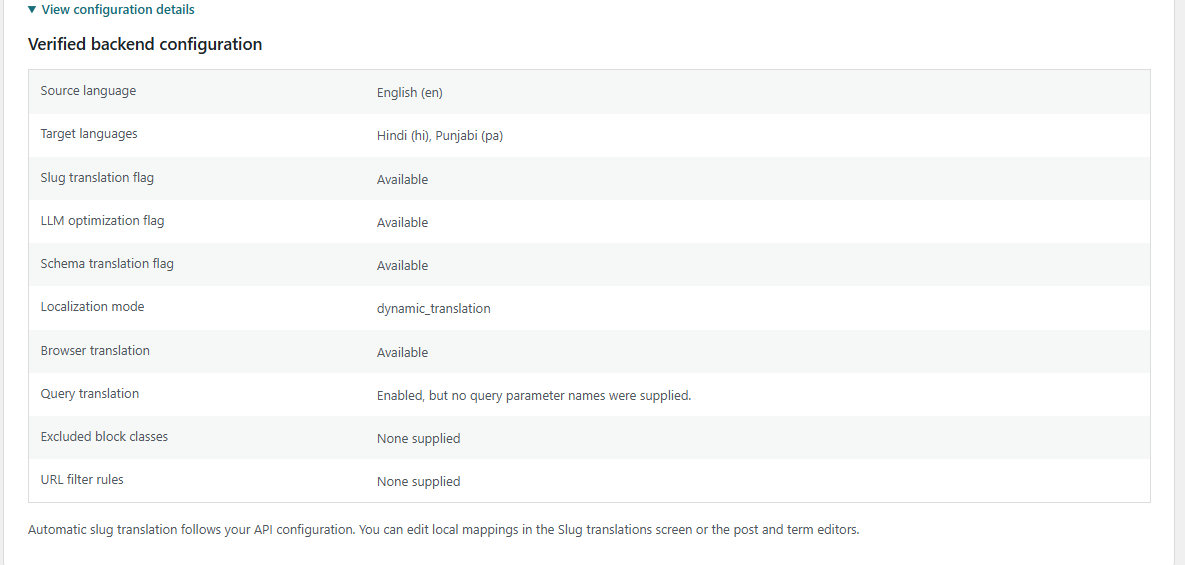
Verifizierte Backend-Konfiguration: Sprachen, Feature-Flags, Lokalisierungsmodus und Ausschlüsse
2.2 Konfigurationsfelder
| Feld | Beschreibung |
|---|---|
| Quellsprache | Die Primärsprache Ihres Website-Inhalts |
| Zielsprachen | Die Sprachen, die MultiLipi für Ihr Projekt bereitstellen darf |
| Slug-Übersetzungs-Flag | Ob die Generierung lokalisierter URL-Slugs aktiviert ist |
| LLM-Optimierungs-Flag | Ob die Generierung von llms.txt und Markdown-Routen aktiviert ist |
| Schema-Übersetzungs-Flag | Ob die Lokalisierung strukturierter Daten (schema.org) aktiviert ist |
| Lokalisierungsmodus | Entweder dynamic_translation oder language_redirection |
| Browser-Übersetzung | Ob die clientseitige Browser-Übersetzung aktiv ist |
| Abfrage-Übersetzung | Welche Suchabfrageparameter übersetzt werden |
| Ausgeschlossene Block-Klassen | CSS-Klassen, die von der Übersetzung ausgeschlossen sind |
| URL-Filterregeln | URL-Muster, die die Übersetzung umgehen |
2.3 Feature-Flags
Slug-Übersetzungs-Flag
Wenn aktiviert, generiert und bereitgestellt MultiLipi lokalisierte URL-Slugs für Ihre Inhalte. Besucher greifen auf übersetzte Seiten unter URLs wie /hi/हमारे-बारे-में/ anstelle des englischen Quell-Slugs zu.
LLM-Optimierungs-Flag
Ermöglicht die automatische Generierung von llms.txt-Dateien und Klartext-Markdown-Routen für jedes Sprachverzeichnis, wodurch Ihre mehrsprachigen Inhalte für LLM-Crawler und KI-Agenten zugänglich gemacht werden.
Schema-Übersetzungs-Flag
Ermöglicht die Lokalisierung von JSON-LD-strukturierten Daten auf übersetzten Seiten, sodass Suchmaschinen Schema-Markup in der Zielsprache anstelle der Quellsprache erhalten.
2.4 Lokalisierungsmodi
Der Lokalisierungsmodus wird in Ihrem MultiLipi-Konto festgelegt und bestimmt, wie übersetzte Seiten an Besucher ausgeliefert werden.
dynamic_translationMultiLipi fängt Anfragen an Sprachverzeichnis-URLs ab und übersetzt die zugrunde liegenden WordPress-Inhalte dynamisch in Echtzeit. Es sind keine separaten WordPress-Seiten für Zielsprachen erforderlich.
language_redirectionBesucher werden anhand ihrer Browsersprachenpräferenz erkannt und in das entsprechende Sprachverzeichnis weitergeleitet. Die Übersetzungsebene liefert dann die passenden lokalisierten Inhalte für dieses Verzeichnis.
2.5 Abfrageübersetzung und Ausschlüsse
Regeln für die Abfrageübersetzung definieren, welche URL-Parameter ein übersetztes Suchverhalten auslösen. Der gebräuchlichste ist der WordPress-Suchparameter:
Ausgeschlossene Blockklassen teilen der Übersetzungsebene mit, welche CSS-Klassennamen bei der Verarbeitung von Seiteninhalten übersprungen werden sollen. Zum Beispiel:
2.6 Was passiert, wenn eine Funktion nicht verfügbar ist?
Überprüfen Sie die verifizierte Backend-Konfigurationstabelle, um sicherzustellen, dass das Feature-Flag für Ihr Projekt aktiviert ist.
Melden Sie sich bei Ihrem MultiLipi-Konto an und verifizieren Sie, dass die Funktion auf Kontoebene aktiv ist.
Kehren Sie zur Plugin-Einstellungsseite zurück und klicken Sie auf Konfiguration abrufen und anwenden, um die Synchronisierung zu erneuern.
Aktualisieren Sie die Einstellungsseite und erweitern Sie erneut Konfigurationsdetails anzeigen, um den aktualisierten Wert zu bestätigen.
Falls die Funktion weiterhin nicht verfügbar ist, kontaktieren Sie den MultiLipi-Support, um Ihre Kontoberechtigungen zu überprüfen.
3. Zielsprachen und Verzeichnis-Routing
Aktivieren Sie Sprachen und wählen Sie aus, wie jedes Verzeichnis gehandhabt wird.
3.1 Was sind Sprachverzeichnisse?
Jede Zielsprache wird über ein eigenes URL-Unterverzeichnis basierend auf dem ISO-Sprachcode bereitgestellt. Die Ausgangssprache verwendet die Stammdomäne ohne Präfix.
| Sprache | Beispiel-URL |
|---|---|
| Englisch (Ausgangssprache) | https://yourdomain.com/ |
| Hindi | https://yourdomain.com/hi/ |
| Punjabi | https://yourdomain.com/pa/ |
| Französisch | https://yourdomain.com/fr/ |
3.2 Navigieren zu Zielsprachenverzeichnissen
Scrollen Sie in MultiLipi → Einstellungen zu Zielsprachenverzeichnisse Abschnitt. Die Tabelle enthält Aktivierungs-Kontrollkästchen, Sprachcodes, Sprachnamen, URL-Vorschauen und Dropdown-Menüs für das Verzeichnis-Routing.
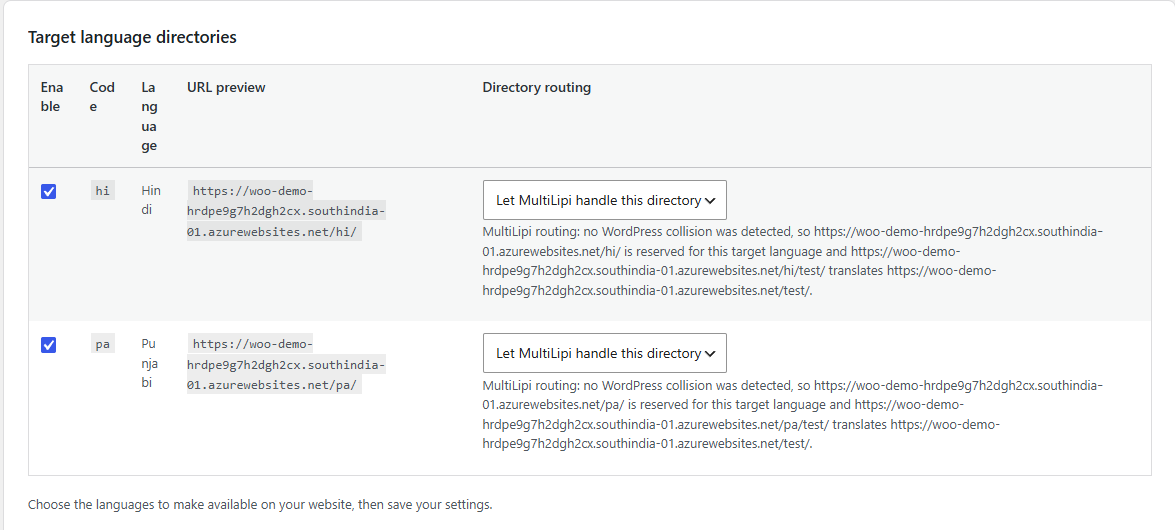
Zielsprachverzeichnisse: Sprachaktivierung, URL-Vorschauen und Routing-Richtlinien
3.3 Bevorzugte Sprachen aktivieren
Markieren Sie das Aktivieren Kontrollkästchen neben jeder Sprache, die Sie bereitstellen möchten. Nur aktivierte Sprachen sind über ihre Verzeichnis-URL zugänglich.
3.4 Optionen für das Verzeichnis-Routing
MultiLipi dieses Verzeichnis verwalten lassen
MultiLipi fängt alle Anfragen an das Sprachverzeichnis ab und liefert übersetzte Inhalte aus. WordPress benötigt keine nativen Seiten unter diesem Präfix.
Hybrides Routing
Bestehende WordPress-Seiten unter dem Sprachverzeichnis haben Vorrang. Wenn ein Besucher eine URL anfordert, für die keine passende native Seite existiert, behandelt MultiLipi die Anfrage als Übersetzungs-Fallback. Nützlich für Websites, die manuell erstellte und automatisch übersetzte Inhalte mischen.
Natives Quell-Routing
Das Verzeichnis ist ausschließlich für native WordPress-Inhalte reserviert. MultiLipi stellt unter diesem Präfix keine übersetzten Inhalte bereit. Verwenden Sie dies, wenn Sie eine separate WordPress-Sprachinstallation unter derselben Domain pflegen.
3.5 Konfliktvermeidung
MultiLipi verhindert automatisch verschachtelte Sprachpräfixe. Wenn zum Beispiel /de/ Ihr Quellsprachverzeichnis ist, wird ein Ziel wie en-GB keinen konfliktträchtigen /en/en-gb/ Pfad erstellen. Jeder Sprache wird ein eindeutiges Präfix auf oberster Ebene zugewiesen.
3.6 Speichern und Testen
Klicken Sie unten im Abschnitt „Zielsprachverzeichnisse“ auf „Einstellungen speichern“.
Öffnen Sie einen Browser-Tab und navigieren Sie zu einer Ihrer aktivierten Sprachverzeichnis-URLs.
Bestätigen Sie, dass übersetzte Inhalte angezeigt werden und die URL ohne 404-Fehler aufgelöst wird.
4. Mehrsprachige XML-Sitemaps
Generieren und übermitteln Sie eine Sitemap, die jedes Sprachverzeichnis abdeckt.
4.1 Was ist eine mehrsprachige Sitemap?
Eine mehrsprachige XML-Sitemap listet jede URL in all Ihren Sprachverzeichnissen auf, damit Suchmaschinen Ihre übersetzten Seiten effizient entdecken und indexieren können.
| Sprache | Beispiel-URL in der Sitemap |
|---|---|
| Englisch (Ausgangssprache) | https://yourdomain.com/about-us/ |
| Hindi | https://yourdomain.com/hi/about-us/ |
| Punjabi | https://yourdomain.com/pa/about-us/ |
4.2 Navigieren Sie zur Sitemap-Einstellung
Öffnen Sie unter MultiLipi → Einstellungen den Bereich SEO und Suche und suchen Sie dann nach Mehrsprachige XML-Sitemap.
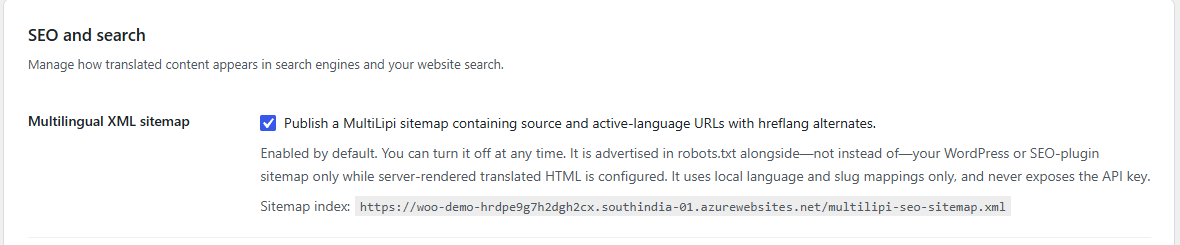
SEO und Suche: Konfiguration der mehrsprachigen XML-Sitemap und Sitemap-Index-URL
4.3 Sitemap aktivieren
Markieren Sie das Mehrsprachige XML-Sitemap aktivieren Kontrollkästchen und speichern. Der Sitemap-Index ist verfügbar unter:
4.4 Hreflang-Annotationen
Was ist hreflang? Die hreflang Das Attribut teilt Suchmaschinen mit, welche Sprachversion einer Seite den Nutzern in der jeweiligen Region angezeigt werden soll. MultiLipi bettet Hreflang-Annotationen in die Sitemap ein, sodass jede URL auf ihre sprachlichen Alternativen verweist. Dies hilft Google und anderen Suchmaschinen zu vermeiden, einem Hindi-sprachigen Besucher die englische Seite anzuzeigen oder umgekehrt.
4.5 Kompatibilität mit WordPress-SEO-Plugins
Die MultiLipi-Sitemap koexistiert neben der Sitemap Ihres bestehenden SEO-Plugins. Die folgenden Plugins wurden auf Kompatibilität getestet:
4.6 Automatische robots.txt-Erkennung
MultiLipi fügt die Sitemap-URL automatisch zur robots.txt-Datei Ihrer Website hinzu. Sie können das Vorhandensein überprüfen, indem Sie folgende Seite besuchen:
4.7 Übermittlung an die Google Search Console
Melden Sie sich bei der Google Search Console an und wählen Sie Ihre Property aus.
Öffnen Sie den Bericht „Sitemaps“ in der linken Navigation.
Klicken Sie auf „Neue Sitemap hinzufügen“.
Geben Sie die MultiLipi-Sitemap-URL ein.
Klicken Sie auf „Senden“.
Überwachen Sie den Status der Sitemap in den folgenden Tagen, um die erfolgreiche Indexierung zu bestätigen.
5. Hybride Verzeichnis-SEO
Veröffentlichen Sie korrekte hreflang- und Canonical-Tags für Verzeichnisse mit gemischtem Routing.
5.1 Verständnis des hybriden SEO-Szenarios
Wenn ein Sprachverzeichnis hybrides Routing verwendet, sind einige URLs native WordPress-Seiten und andere MultiLipi-übersetzte Seiten. Beide Typen müssen in hreflang-Annotationen enthalten sein, damit Suchmaschinen die vollständige mehrsprachige Struktur verstehen.
Native WP-Seite
yourdomain.com/fr/a-propos/MultiLipi Übersetzte Seite
yourdomain.com/fr/services/5.2 Navigieren Sie zu Hybrid Directory SEO
In MultiLipi → Einstellungen → SEO und Suche, finden Sie den Hybrid directory SEO Unterabschnitt.
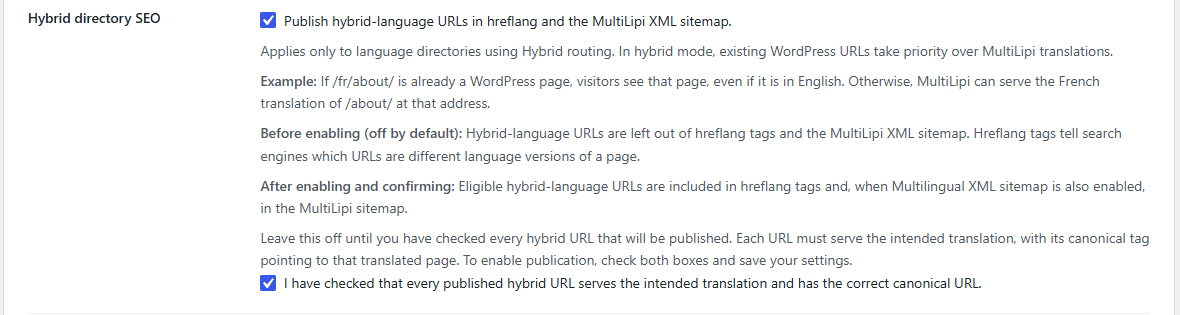
Hybrid Directory SEO: Hreflang-Publikations- und Canonical-Verifizierungskontrollen
5.3 Hybrid-Sprach-SEO-Publikation aktivieren
Aktivieren Sie Hybrid-Sprach-SEO-Publikation aktivieren , damit MultiLipi Hreflang-Tags veröffentlichen kann, die sowohl native WordPress-Seiten als auch von MultiLipi bereitgestellte Übersetzungen innerhalb desselben Sprachverzeichnisses enthalten.
5.4 Canonical-URLs verifizieren
Ein Canonical-Tag teilt Suchmaschinen mit, welche URL die maßgebliche Version einer Seite ist. Ohne korrekte Canonical-Konfiguration könnte eine französische URL fälschlicherweise die englische Quelle als ihre kanonische Version deklarieren, oder zwei URLs könnten sich gegenseitig als kanonisch beanspruchen, was zu einem Konflikt führt.
Risiken bei falscher Einrichtung
Eine französische URL, die auf den englischen Inhalt als ihre kanonische Version verweist
Signale für doppelten Inhalt zwischen Sprachverzeichnissen
Suchmaschinen indexieren die falsche Sprachversion für eine Suchanfrage
Hreflang- und Canonical-Konflikte führen zu einer Herabstufung in lokalisierten Suchergebnissen
5.5 Verbindliche Bestätigung
Bevor die hybride SEO-Veröffentlichung aktiviert wird, müssen Sie bestätigen, dass die kanonischen URLs auf Ihren nativen WordPress-Seiten unter dem hybriden Verzeichnis überprüft wurden. Die Einstellungsseite erfordert, dass Sie:
"Ich habe bestätigt, dass die kanonischen URLs auf nativen WordPress-Seiten unter dem hybriden Sprachverzeichnis korrekt konfiguriert sind."
Sowohl das Bestätigungs-Kontrollkästchen als auch die Einstellungen speichern Schaltfläche sind erforderlich. Das Aktivieren des Kontrollkästchens ohne Speichern aktiviert die Funktion nicht.
6. Mehrsprachige WordPress- und WooCommerce-Suche
Ermöglichen Sie Besuchern, Ihre Website in ihrer eigenen Sprache zu durchsuchen.
6.1 Funktionsweise
Wenn ein Hindi-sprachiger Besucher auf Ihrer Hindi-Website sucht, leitet MultiLipi die Suchanfrage durch seinen übersetzten Suchindex. Der Index enthält übersetzte Versionen Ihrer Inhalte, was präzise Treffer ermöglicht, ohne dass der Besucher auf Englisch suchen muss. Die folgenden Inhaltstypen werden abgeglichen:
Beitragstitel und -inhalte
Seitentitel und -inhalte
WooCommerce-Produkttitel und -beschreibungen
6.2 Zur mehrsprachigen Suche navigieren
In MultiLipi → Einstellungen → SEO und Suche, finden Sie den Mehrsprachige WordPress-Suche Unterabschnitt.
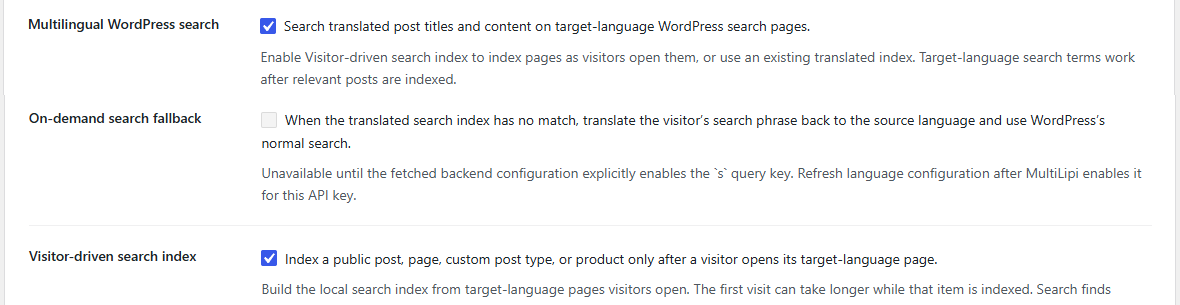
Mehrsprachige Suche: Suchaktivierung, On-Demand-Fallback und besuchergesteuerte Indizierung
6.3 Mehrsprachige Suche aktivieren
Aktivieren Sie Mehrsprachige Suche aktivieren und speichern. MultiLipi beginnt damit, Suchanfragen aus Sprachverzeichnissen über seinen übersetzten Suchindex weiterzuleiten.
6.4 On-Demand-Such-Fallback
Wenn ein Besucher nach einem Begriff sucht, der noch nicht im übersetzten Index vorhanden ist, verarbeitet der On-Demand-Fallback dies in den folgenden Schritten:
MultiLipi prüft den übersetzten Suchindex auf den Suchbegriff
Es wird kein passender Eintrag im Index der Zielsprache gefunden
Der Fallback übersetzt den Suchbegriff zurück in die Ausgangssprache
WordPress führt eine standardmäßige Suche in der Ausgangssprache durch
Verfügbare Ergebnisse werden an den Besucher zurückgegeben
6.5 Besuchergesteuerte Suchindizierung
Wenn die besuchergesteuerte Indizierung aktiviert ist, wird jede Suchanfrage, die aus einem Sprachverzeichnis gesendet wird, verwendet, um den übersetzten Suchindex im Laufe der Zeit aufzubauen und zu erweitern. Dies bedeutet, dass sich der Index organisch verbessert, während echte Besucher Ihre Website nutzen.
Jede neue Anfrage wird mit dem bestehenden Index abgeglichen
Fehlende Übersetzungen werden während der Suchanfrage zum Index hinzugefügt
Zukünftige identische Anfragen werden aus dem Index bedient, ohne dass eine erneute Übersetzung erforderlich ist
Indexeinträge sammeln sich mit zunehmender Suchaktivität der Besucher an
6.6 Sprachspezifische Such-URLs
Suchanfragen aus einem Sprachverzeichnis enthalten das Sprachpräfix in der URL. Zum Beispiel erzeugt eine Hindi-Suche nach einem Begriff Folgendes:
6.7 Speichern und Testen
Speichern Sie die Einstellungen und besuchen Sie Ihre Hindi- oder eine andere Zielsprachen-Startseite
Verwenden Sie das Suchformular, um einen Begriff in der Zielsprache einzugeben
Bestätigen Sie, dass relevante Ergebnisse angezeigt werden
Testen Sie einen Begriff, der den Fallback auslösen sollte, und bestätigen Sie, dass weiterhin Ergebnisse zurückgegeben werden
7. Automatische Übersetzung und Caching
Konfigurieren Sie den Umfang der Hintergrund-Vorübersetzung und das serverseitige Caching.
7.1 Navigieren Sie zu den Einstellungen
In MultiLipi → Einstellungen finden Sie den Bereich Automatische Übersetzung und Caching Abschnitt.
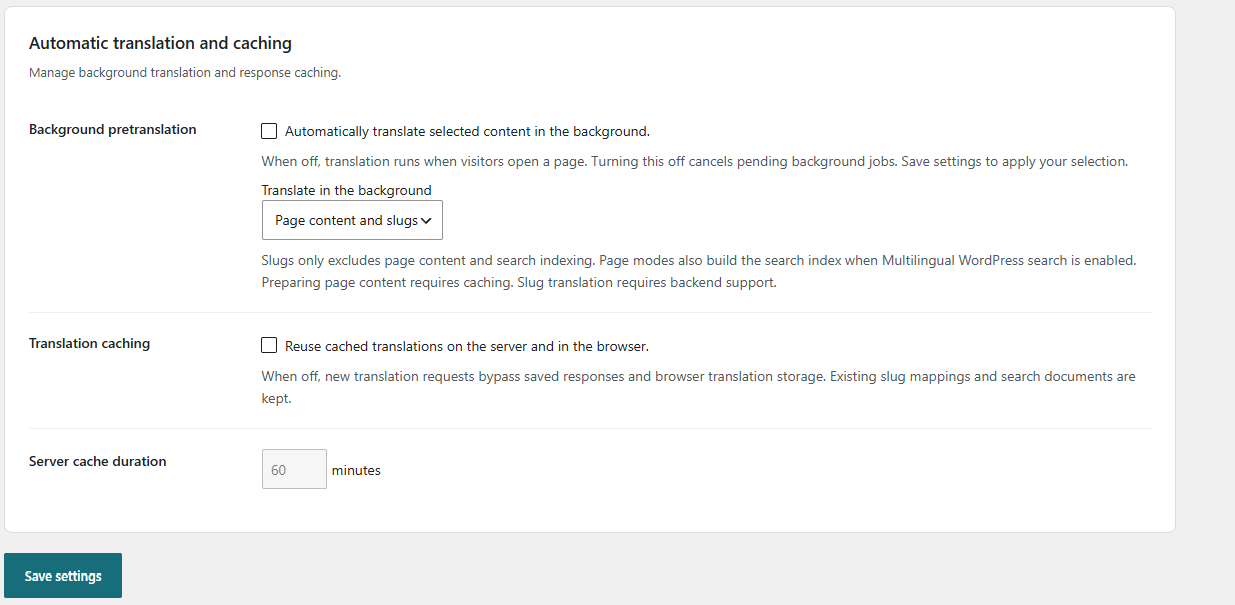
Automatische Übersetzung und Caching: Umfang der Hintergrund-Übersetzung, Aktivierung des Caches und Dauer
7.2 Umfang der Hintergrund-Vorübersetzung
Die Hintergrund-Vorübersetzung verarbeitet Ihre Inhalte im Voraus, sodass übersetzte Seiten aus dem Cache geladen werden, anstatt bei der ersten Anfrage übersetzt zu werden. Wählen Sie den Umfang, der Ihren Prioritäten entspricht:
Seiteninhalt und Slugs
Übersetzt sowohl Seiteninhalte vor als auch generiert lokalisierte URL-Slugs. Am besten geeignet für Websites, die sowohl übersetzte Inhalte als auch lokalisierte Permalinks verwenden.
Nur Slugs
Konzentriert die Hintergrundverarbeitung ausschließlich auf die Generierung von URL-Slugs. Wählen Sie dies, wenn die Priorität auf vorab erstellten, lokalisierten Permalinks liegt, bevor der Inhalt bereit ist.
Nur Seiteninhalt
Übersetzt Seiteninhalte vor, ohne lokalisierte Slugs im Hintergrund zu generieren. Der Inhalt ist bereit, während die Slug-Übersetzung bei Bedarf erfolgt.
| Umfang | Wann dies in Betracht zu ziehen ist |
|---|---|
| Seiteninhalt und Slugs | Websites, die sowohl lokalisierte Inhalte als auch URL-Slug-Übersetzungen verwenden |
| Nur Slugs | Websites, die vorab erstellte lokalisierte Permalinks priorisieren |
| Nur Seiteninhalt | Websites, die übersetzte Inhalte ohne Hintergrund-Slug-Generierung vorbereiten |
7.4 Übersetzungscaching
Aktivieren Sie Übersetzungscaching aktivieren um übersetzte Antworten auf dem Server zu speichern. Zwischengespeicherte Übersetzungen werden bei wiederholten Anfragen bereitgestellt, ohne dass eine erneute Übersetzung erforderlich ist, was die Antwortzeiten für alle Besucher verkürzt.
7.5 Dauer des Server-Caches
Legen Sie fest, wie lange zwischengespeicherte Übersetzungen aufbewahrt werden, bevor sie aktualisiert werden. Wählen Sie basierend darauf, wie häufig Ihre Inhalte aktualisiert werden:
| Dauer (Minuten) | Empfohlene Verwendung |
|---|---|
| 15 min | Häufig aktualisierte Websites (Nachrichten, Live-Events) |
| 30 Min. | Mäßig dynamische Inhalte |
| 60 Min. | Allgemeine Unternehmenswebsites |
| 120 Min. | Relativ stabile Inhalte |
Beispielwert für eine allgemeine Unternehmenswebsite:
7.6 Wie Vorübersetzung und Caching zusammenarbeiten
Die Hintergrund-Vorübersetzung bereitet Übersetzungen vor, bevor ein Besucher sie anfordert. Das Übersetzungs-Caching speichert das Ergebnis jeder Übersetzung für nachfolgende Anfragen. Wenn beide aktiv sind, löst der erste Besucher einer Seite die Vorübersetzung aus, das Ergebnis wird zwischengespeichert und alle nachfolgenden Besucher erhalten die zwischengespeicherte Übersetzung sofort, ohne warten zu müssen.
7.7 Wichtige Überlegungen
Die besuchergesteuerte Suchindexierung deaktiviert die Hintergrund-Vorübersetzung — wählen Sie einen Ansatz
Sehr kurze Cache-Dauern erhöhen die Nutzung der Übersetzungs-API und können die Antwortzeiten bei hohem Verkehrsaufkommen verlangsamen
Sehr lange Cache-Dauern können veraltete Übersetzungen liefern, wenn sich der Quellinhalt häufig ändert
Das Leeren des WordPress-Objekt-Caches oder des Caches von Drittanbieter-Caching-Plugins kann auch den MultiLipi-Übersetzungscache leeren
Die Hintergrund-Vorübersetzung läuft als geplanter WordPress-Cron-Job — bestätigen Sie, dass WP-Cron auf Ihrem Server aktiviert ist
8. URL-Slug-Übersetzungen
Verwalten Sie lokalisierte URL-Slugs für Beiträge, Seiten, Produkte und Taxonomie-Begriffe.
8.1 Was ist ein URL-Slug?
Ein URL-Slug ist der lesbare Teil einer Webadresse, der eine bestimmte Seite identifiziert. Die Slug-Übersetzung ersetzt den Slug der Quellsprache durch ein übersetztes Äquivalent unter dem Verzeichnis der Zielsprache:
Original (Englisch)
https://yourdomain.com/about-us/Übersetzt (Hindi)
https://yourdomain.com/hi/हमारे-बारे-में/8.2 Navigieren zu Slug-Übersetzungen
Öffnen Sie in der linken Seitenleiste der WordPress-Administration MultiLipi → Slug-Übersetzungen.
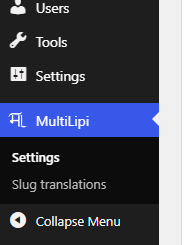
WordPress-Admin-Navigation: MultiLipi-Einstellungen und Menü für Slug-Übersetzungen
Das Dashboard für Slug-Übersetzungen ermöglicht Ihnen:
Alle übersetzten Slugs in Ihren Zielsprachen anzeigen
Nach Zielsprache, Inhaltsobjekttyp oder Übersetzungsstatus filtern
Einzelne übersetzte Slugs manuell bearbeiten
Übersetzungen für Taxonomie-Routen-Basen verwalten
WooCommerce-Produkt-Slugs in einer separaten paginierten Tabelle anzeigen und bearbeiten
Nicht mehr benötigte Slug-Zuordnungen entfernen
8.3 Filtersteuerelemente
Verwenden Sie die Filtersteuerelemente oben in der Tabelle für Slug-Übersetzungen, um die Liste einzugrenzen.
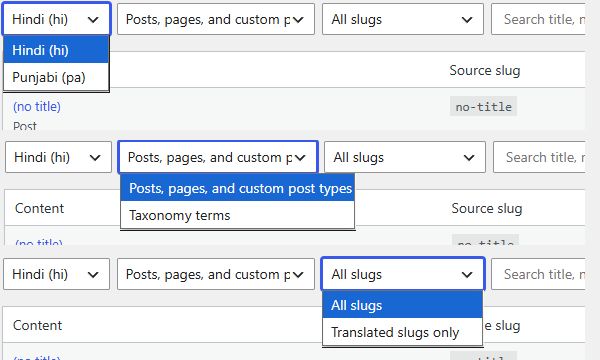
Slug-Übersetzungsfilter: Zielsprache, Objekttyp und Übersetzungsstatus

Zielsprachenfilter

Inhaltsobjektfilter

Übersetzungsstatusfilter
Jeder Filter steuert eine andere Dimension der Slug-Tabelle:
Zielsprache: Slugs für eine bestimmte Sprache oder alle Sprachen gleichzeitig anzeigen.
Inhaltsobjekt: Nach Inhaltstyp filtern: Beiträge, Seiten, benutzerdefinierte Beitragstypen oder Taxonomiebegriffe.
Übersetzungsstatus: Filtern Sie danach, ob ein Slug übersetzt wurde, ausstehend ist oder den Quell-Slug verwendet.
Suchfeld: Geben Sie einen Quell-Slug oder ein Titel-Schlüsselwort ein, um einen bestimmten Eintrag schnell zu finden.
8.4 Taxonomie-Routenbasen
Zusätzlich zu einzelnen Inhalts-Slugs können Sie die Routenbasis übersetzen, die WordPress für Taxonomie-Archive verwendet. Zum Beispiel erstellt die WordPress-Standard-Kategoriebasis URLs wie:
Original
yourdomain.com/category/news/Hindi lokalisiert
yourdomain.com/hi/श्रेणी/खबरें/Die Struktur lautet: Sprache / übersetzte Basis / übersetzter Begriff. Sowohl die Basis (श्रेणी) als auch der Begriff (खबरें) werden unabhängig voneinander übersetzt.
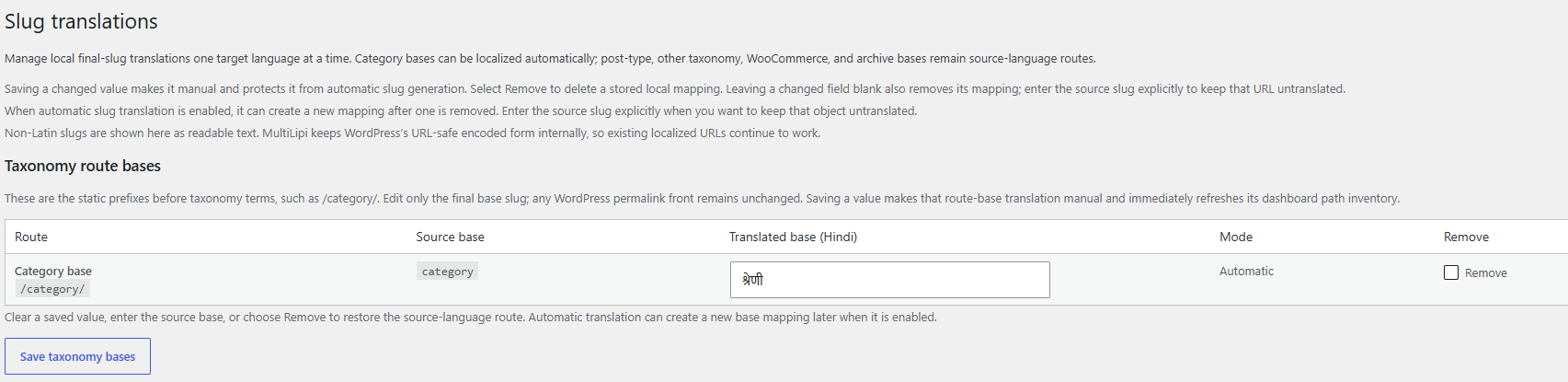
Taxonomie-Routenbasen: Lokalisierte Kategoriebasis, Quellbasis und Übersetzungsmodus
So übersetzen Sie eine Taxonomie-Routenbasis:
Öffnen Sie MultiLipi → Slug-Übersetzungen.
Suchen Sie das Bedienfeld für Taxonomie-Routenbasen oberhalb der Haupt-Slug-Tabelle.
Finden Sie die Taxonomie, die Sie lokalisieren möchten (z. B. Kategorie, Schlagwort oder eine benutzerdefinierte Taxonomie).
Geben Sie die übersetzte Basis in das Feld für die Zielsprache ein.
Klicken Sie auf Speichern, um die lokalisierte Routenbasis anzuwenden.
/produkt/ bleiben Routen in der Quellsprache und werden nicht über das Taxonomie-Routenbasen-System übersetzt.8.5 Bearbeiten übersetzter Slugs für Beiträge, Seiten und Produkte
Die Haupttabelle für Inhalts-Slugs zeigt alle übersetzten Slug-Zuordnungen. Jede Zeile enthält den Inhaltstitel, den Quell-Slug, den übersetzten Slug, den Übersetzungsmodus sowie Steuerelemente zum Speichern oder Entfernen der Zuordnung.
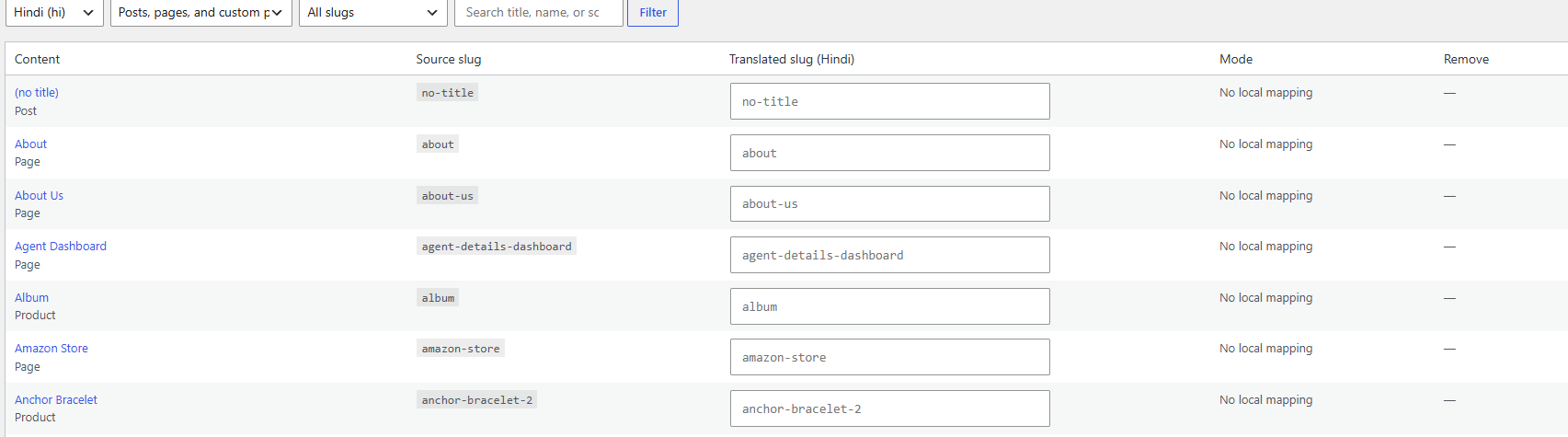
Tabelle der Inhalts-Slugs: Inhaltstitel, Quell-Slug, übersetzter Slug, Modus und Steuerelemente zum Entfernen
| Feld | Beschreibung |
|---|---|
| Inhaltstitel | Der WordPress-Beitrags- oder Seitentitel zur Identifizierung |
| Quell-Slug | Der ursprüngliche englische Slug für den Inhalt |
| Übersetzter Slug | Der lokalisierte Slug, der unter dem Verzeichnis der Zielsprache bereitgestellt wird |
| Modus | Ob der Slug automatisch generiert oder manuell festgelegt wurde |
| Entfernen | Löscht die Slug-Zuordnung für dieses Inhaltselement |
So übersetzen Sie einen Slug manuell:
Öffnen Sie MultiLipi → Slug-Übersetzungen.
Verwenden Sie die Filter, um das zu bearbeitende Inhaltselement zu finden.
Klicken Sie auf das Feld für den übersetzten Slug in der entsprechenden Zeile.
Löschen Sie den vorhandenen Wert und geben Sie Ihren bevorzugten übersetzten Slug ein.
Klicken Sie in dieser Zeile auf Speichern, um die Änderung zu übernehmen.
Das Plugin speichert den Slug als manuelle (geschützte) Zuordnung.
Überprüfen Sie im Browser, ob die neue URL korrekt aufgelöst wird.
Beispiel: Eine „Über uns“-Seite auf Hindi.
Quell-Slug
ueber-unsHindi übersetzter Slug
हमारे-बारे-मेंWooCommerce-Produkt-Slugs
WooCommerce-Produkt-Slugs werden in einer separaten paginierten Tabelle unterhalb der Haupttabelle für Inhalts-Slugs angezeigt. Verwenden Sie die Paginierungssteuerelemente, um durch große Produktkataloge zu navigieren und die angezeigten Slugs stapelweise zu speichern.
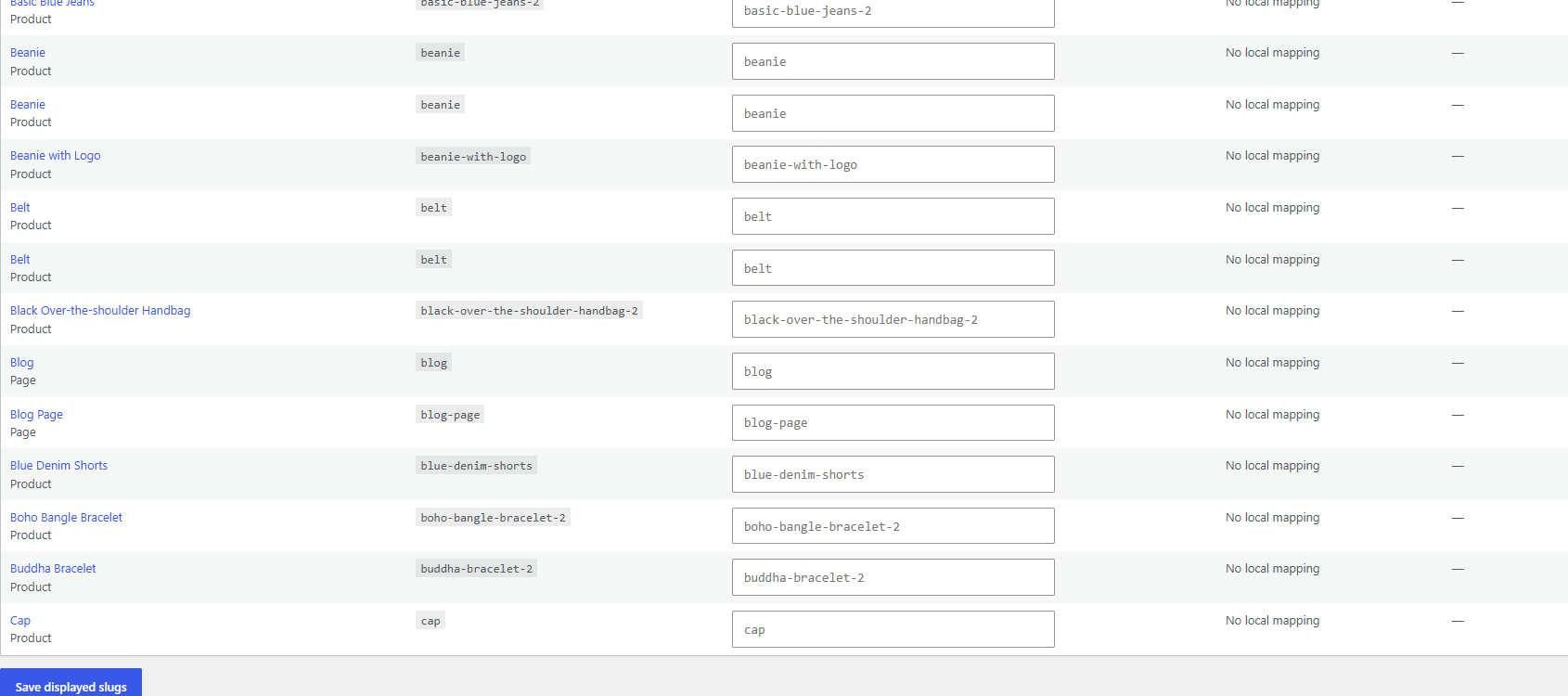
WooCommerce-Produkt-Slug-Verwaltung: Paginierte Produktlisten und Speichern angezeigter Slugs
8.6 Automatische vs. manuelle Slug-Modi
Automatisch
MultiLipi generiert den übersetzten Slug mithilfe von KI-Übersetzung. Wenn sich der Quellinhalt ändert, kann der Slug während der Hintergrund-Vorübersetzung automatisch aktualisiert werden.
Manuell
Der Administrator hat einen spezifischen übersetzten Slug festgelegt. Manuelle Slugs sind vor automatischen Aktualisierungen geschützt und werden bei Vorübersetzungsläufen nicht überschrieben.
8.7 Unicode-URL-Verarbeitung
Slugs in Hindi (Devanagari), Punjabi (Gurmukhi) und anderen nicht-lateinischen Schriften sind gemäß dem RFC 3987 IRI-Standard gültige URL-Zeichen. Browser zeigen sie in ihrer nativen Form an, aber Server und einige Tools kodieren sie als prozentkodierte Sequenzen.
Zum Beispiel der Hindi-Slug हमारे-बारे-में kann prozentkodiert wie folgt erscheinen:
Tipp: Geben Sie Ihren übersetzten Slug immer in seiner natürlichen Schriftweise ein. Das Plugin speichert und liefert die Unicode-Form, und Browser übernehmen die Kodierung automatisch.
8.8 Vermeidung doppelter Slugs
MultiLipi wendet dieselbe Eindeutigkeitslogik an wie WordPress selbst (wp_unique_post_slug). Wenn ein übersetzter Slug bereits für eine andere Seite im selben Sprachverzeichnis existiert, wird automatisch ein numerisches Suffix angehängt. Zum Beispiel, wenn /hi/सेवाएं/ bereits verwendet wird, wird ein Duplikat als /hi/सेवाएं-2/.
8.9 Automatische Weiterleitungen
Wenn ein Besucher auf den Slug der Ausgangssprache unter einem Zielsprachverzeichnis zugreift — zum Beispiel /hi/about-us/ — gibt MultiLipi eine 302-Weiterleitung zum übersetzten Slug aus. Die folgenden Anfragetypen sind von der Weiterleitungsverarbeitung ausgeschlossen: HEAD-Anfragen, AJAX-Anfragen und WooCommerce-Aktionen zum Hinzufügen in den Warenkorb.
8.10 Nicht übersetzte Slugs entfernen vs. beibehalten
| Aktion | Ergebnis |
|---|---|
| Zuordnung entfernen | Löscht die Zuordnung; die automatische Übersetzung kann sie während des nächsten Vorübersetzungslaufs neu erstellen |
| Original-Slug manuell speichern | Behält den Slug der Ausgangssprache als geschützte manuelle Zuordnung unter dem Zielverzeichnis bei |
| Einen benutzerdefinierten übersetzten Slug speichern | Bewahrt die bevorzugte lokalisierte URL des Administrators und schützt sie vor automatischem Überschreiben |
8.11 Wie Slug-Mappings gespeichert werden
Übersetzte Slug-Mappings werden in einer dedizierten WordPress-Datenbanktabelle gespeichert: ${wpdb->prefix}multilipi_slug_mappings. Jede Zeile speichert die Mandanten-ID, die Zielsprache, den Objekttyp, die Objekt-ID, den Quell-Slug, den übersetzten Slug, den Übersetzungsmodus (automatisch oder manuell) sowie Zeitstempel für Erstellung und Aktualisierung.
8.12 Empfohlener Arbeitsablauf
Bestätigen Sie, dass die Slug-Übersetzung in Ihrem MultiLipi-Konto aktiviert ist und das Plugin die neueste Konfiguration synchronisiert hat.
Aktivieren Sie die Hintergrund-Vorübersetzung mit dem Bereich eingestellt auf Seiteninhalt und Slugs.
Lassen Sie die Vorübersetzung für Ihre wichtigsten Seiten, Beiträge und Produkte laufen.
Öffnen Sie MultiLipi → Slug-Übersetzungen und überprüfen Sie die generierten Slugs.
Bearbeiten Sie alle Slugs, die die Bedeutung in der Zielsprache nicht korrekt widerspiegeln.
Speichern Sie bearbeitete Slugs — diese werden als manuelle (geschützte) Zuordnungen gespeichert.
Testen Sie kritische übersetzte URLs in einem Browser, um zu bestätigen, dass sie korrekt aufgelöst werden.
Reichen Sie die mehrsprachige Sitemap bei der Google Search Console ein.
Überwachen Sie übersetzte URLs auf 404-Fehler mithilfe eines Crawlers oder des Abdeckungsberichts der Search Console.
Führen Sie die Vorübersetzung nach der Veröffentlichung neuer Inhalte erneut aus, um Slugs für neue Seiten zu generieren.
Wichtig: Sobald eine übersetzte URL öffentlich indexiert ist, kann eine Änderung die Navigation und die Auffindbarkeit durch Suchmaschinen beeinträchtigen. Planen Sie Slug-Änderungen sorgfältig und implementieren Sie bei Bedarf Weiterleitungen von alten übersetzten URLs zu neuen.
9. Plugin-Daten und Zurücksetzen
Löschen Sie bei Bedarf alle gespeicherten MultiLipi-Plugin-Daten, um einen Neuanfang zu ermöglichen.
9.1 Navigieren zur Option zum Zurücksetzen
Gehen Sie im WordPress-Administrationsbereich zu MultiLipi → Einstellungen und scrollen Sie zum Ende der Seite. Dort befindet sich der Bereich Alle gespeicherten Daten löschen .

Alle gespeicherten Daten löschen: Administrative Bestätigung und Steuerelemente zum Zurücksetzen des Plugins
9.2 Welche Daten werden entfernt
Gelöscht beim Zurücksetzen
Gespeicherte API-Anmeldedaten
Plugin-Einstellungen und Konfigurationswerte
Gespeicherte Sprachkonfiguration
Übersetzungs-Cache-Datensätze
Übersetzte Slug-Zuordnungen
Mehrsprachige Suchindex-Daten
Vom Plugin verwaltete Datenbanktabellen
Zwischengespeicherte Transients
Geplante Hintergrund-Übersetzungsaufträge
9.3 Was wird nicht entfernt
Beibehalten nach dem Zurücksetzen
WordPress-Beiträge, -Seiten und benutzerdefinierte Beitragstypen
WooCommerce-Produkte und -Bestellungen
Dateien der Mediathek
Benutzerkonten und Rollen
Aktive Themes und andere Plugins
9.4 So löschen Sie Plugin-Daten
Navigieren Sie zu MultiLipi → Einstellungen und scrollen Sie nach unten.
Lesen Sie die Warnung zur Datenlöschung sorgfältig durch.
Aktivieren Sie das Bestätigungs-Kontrollkästchen: „Ich verstehe, dass alle MultiLipi-Plugin-Daten dauerhaft gelöscht werden.“
Klicken Sie auf Alle gespeicherten Daten löschen.
Warten Sie, bis die Seite neu geladen wurde, und bestätigen Sie die Erfolgsmeldung.
Der Reset ist durch ein WordPress-Nonce (Sicherheitstoken), eine Berechtigungsprüfung (nur Administratoren können dies auslösen) und das obligatorische Bestätigungs-Kontrollkästchen geschützt. Alle drei Sicherheitsvorkehrungen müssen erfüllt sein, damit die Löschung fortgesetzt werden kann.
9.5 Neukonfiguration nach dem Zurücksetzen
Rufen Sie Ihren MultiLipi-API-Schlüssel aus dem MultiLipi-Kontodashboard ab.
Navigieren Sie zu MultiLipi → Einstellungen und geben Sie Ihren API-Schlüssel ein.
Klicken Sie auf Konfiguration abrufen und anwenden, um Ihre Kontoeinstellungen zu synchronisieren.
Öffnen Sie den Bereich für Zielsprachenverzeichnisse und aktivieren Sie Ihre Zielsprachen erneut.
Legen Sie die Routing-Richtlinie für jedes aktivierte Sprachverzeichnis fest.
Aktivieren Sie bei Bedarf die mehrsprachige XML-Sitemap.
Aktivieren und konfigurieren Sie bei Bedarf die mehrsprachige Suche erneut.
Legen Sie den Umfang der Hintergrund-Vorübersetzung fest und aktivieren Sie das Übersetzungscaching erneut.
Erlauben Sie der Vorübersetzung, vor der erneuten Übermittlung der Sitemap an Suchmaschinen zu laufen.
10. Einrichtungs-Checkliste
Verwenden Sie diese Checkliste, um zu bestätigen, dass Sie jeden Konfigurationsschritt abgeschlossen haben.
Verbindung und Konfiguration
API-Schlüssel eingegeben und in den Plugin-Einstellungen gespeichert
Abruf und Anwendung der Konfiguration erfolgreich abgeschlossen
Konfigurationsdetails aufgeklappt und überprüft
Quellsprache als korrekt bestätigt
Erwartete Zielsprachen sind aufgelistet
Feature-Flags stimmen mit Ihrer MultiLipi-Kontokonfiguration überein
Sprachverzeichnisse
Jede Zielsprache in den Zielsprachenverzeichnissen aktiviert
Verzeichnis-Routing-Richtlinie für jede Sprache ausgewählt
Einstellungen gespeichert und URLs der Sprachverzeichnisse getestet
Keine 404-Fehler bei Root-URLs von Sprachverzeichnissen
Konfliktprävention verifiziert — keine verschachtelten Sprachpräfixe
URL-Slug-Übersetzung
Flag für Slug-Übersetzung in der Backend-Konfiguration als aktiviert bestätigt
Umfang der Hintergrund-Vorübersetzung konfiguriert
Wichtige Seiten- und Beitrags-Slugs im Dashboard für Slug-Übersetzungen überprüft
Ungenaue automatisch generierte Slugs manuell korrigiert
Taxonomie-Routenbasen wo zutreffend übersetzt
Übersetzte URLs getestet und korrekte Auflösung im Browser bestätigt
301/302-Weiterleitungen von Quell-Slugs in Zielverzeichnissen als funktionierend bestätigt
Mehrsprachige SEO
Mehrsprachige XML-Sitemap aktiviert
Sitemap-URL auf Zugänglichkeit im Browser überprüft
robots.txt mit Sitemap-URL aktualisiert
Sitemap bei der Google Search Console eingereicht
Hreflang-Annotationen in der Sitemap bestätigt
Hybrid-Verzeichnis-SEO bei Verwendung von Hybrid-Routing konfiguriert
Kanonische URLs auf nativen WordPress-Seiten in Hybrid-Verzeichnissen verifiziert
Kompatibilität des SEO-Plugins mit der Sitemap bestätigt
Suche und Performance
Mehrsprachige Suche bei Bedarf aktiviert
On-Demand-Fallback mit einem unübersetzten Suchbegriff getestet
Besuchergesteuerte Indexierungsentscheidung getroffen und konfiguriert
Übersetzungs-Caching aktiviert und Cache-Dauer festgelegt
Hintergrund-Vorübersetzung für Schlüsselinhalt läuft
WP-Cron auf Hosting-Umgebung als betriebsbereit bestätigt
Cache-Interaktion mit Caching-Plugins von Drittanbietern überprüft
Frontend-Verifizierung
Jedes aktivierte Sprachverzeichnis im Browser getestet
Sprachwechsler oder Navigation in allen Sprachen als funktionierend bestätigt
Suche in mindestens einer Zielsprache getestet
Übersetzte Slug-URLs als auf übersetzte Inhalte verweisend bestätigt
Sitemap-URLs stichprobenartig auf Genauigkeit geprüft
Tests für mobile Browser für mindestens ein Sprachverzeichnis abgeschlossen
11. Fehlerbehebung
Diagnostizieren und beheben Sie häufige Probleme mit dem WordPress-Plugin.
API-Schlüssel gespeichert, aber Sprachen werden nicht angezeigt
Mögliche Gründe
Der API-Schlüssel wurde falsch eingegeben oder gehört zu einem anderen Projekt.
Nach dem Speichern des Schlüssels wurde nicht auf „Konfiguration abrufen und anwenden“ geklickt.
Zielsprachen wurden in Ihrem MultiLipi-Konto nicht aktiviert.
Empfohlene Lösung
Geben Sie Ihren API-Schlüssel erneut ein, klicken Sie auf „Konfiguration abrufen und anwenden“ und erweitern Sie dann „Konfigurationsdetails anzeigen“, um zu bestätigen, dass die Zielsprachen in der Konfigurationstabelle erscheinen.
Sprachverzeichnis gibt 404-Fehler zurück
Mögliche Gründe
Das Sprachverzeichnis wurde im Abschnitt „Zielsprachverzeichnisse“ nicht aktiviert.
Die WordPress-Permalink-Einstellungen wurden nach der Aktivierung eines neuen Sprachverzeichnisses nicht erneut gespeichert.
Die Routing-Richtlinie steht im Konflikt mit einer bestehenden WordPress-Permalink-Struktur.
Empfohlene Lösung
Aktivieren Sie die Sprache in den Zielsprachenverzeichnissen, speichern Sie die Einstellungen, besuchen Sie dann WordPress-Einstellungen → Permalinks und klicken Sie auf Änderungen speichern, um die Rewrite-Regeln ohne Änderungen zu leeren.
Mehrsprachige Sitemap nicht verfügbar
Mögliche Gründe
Die Sitemap ist in den SEO- und Sucheinstellungen nicht aktiviert.
Das Projekt ist für die reine Browser-Übersetzung konfiguriert, die keine serverseitig generierten Sitemaps unterstützt.
Ein in Konflikt stehendes Plugin liefert eine Antwort unter der Sitemap-URL.
Empfohlene Lösung
Überprüfen Sie, ob das Kontrollkästchen zur Aktivierung der Sitemap markiert und gespeichert ist. Bestätigen Sie in Ihrem MultiLipi-Konto, dass die serverseitige Übersetzung aktiv ist. Deaktivieren Sie vorübergehend andere SEO- oder Caching-Plugins, um auf Konflikte zu testen.
Übersetzte URL-Slugs sind weiterhin auf Englisch
Mögliche Gründe
Das Flag für die Slug-Übersetzung ist in Ihrem MultiLipi-Konto nicht aktiviert.
Die Hintergrund-Vorübersetzung für den betroffenen Inhalt ist noch nicht abgeschlossen.
Die Plugin-Konfiguration wurde seit der Aktivierung der Slug-Übersetzung nicht synchronisiert.
Empfohlene Lösung
Überprüfen Sie das Flag für die Slug-Übersetzung in den Konfigurationsdetails der Ansicht. Wenn es auf „false“ steht, melden Sie sich bei Ihrem MultiLipi-Konto an, aktivieren Sie die Funktion und führen Sie eine erneute Synchronisierung durch. Wenn sie aktiviert ist, prüfen Sie, ob die Hintergrund-Vorübersetzung ausgeführt wurde.
Manuell übersetzter Slug ändert sich ständig
Mögliche Gründe
Der Slug wurde gespeichert, ohne explizit in den manuellen Modus zu wechseln.
Die Hintergrund-Vorübersetzung überschreibt automatisch generierte Slugs.
Empfohlene Lösung
Öffnen Sie die Slug-Übersetzungen, suchen Sie den betroffenen Slug, geben Sie Ihren bevorzugten Wert ein und klicken Sie für diese Zeile auf „Speichern“. Gespeicherte Slugs werden zu manuellen (geschützten) Zuordnungen, die von der Vorübersetzung nicht überschrieben werden.
Entfernte Slug-Zuordnung ist wieder aufgetaucht
Mögliche Gründe
Die Hintergrund-Vorübersetzung hat die Zuordnung nach dem Entfernen neu erstellt.
Der Inhalt wurde in einen Vorübersetzungslauf einbezogen, der durch eine neue Veröffentlichung oder Aktualisierung ausgelöst wurde.
Empfohlene Lösung
Wenn Sie eine automatische Neuerstellung verhindern möchten, speichern Sie den Quell-Slug oder einen bevorzugten übersetzten Slug als manuelle Zuordnung, anstatt die Zeile zu entfernen.
Hindi- oder Punjabi-URL erscheint prozentkodiert
Mögliche Gründe
Der Browser oder das Betriebssystem zeigt die rohe, prozentkodierte Form der URL an.
Der Link wurde von einem System kopiert, das Unicode-URLs nicht dekodiert.
Empfohlene Lösung
Dies ist ein erwartetes Verhalten für Umgebungen, die die rohe Kodierung anzeigen. Moderne Browser zeigen in der Adressleiste normalerweise die dekodierte Unicode-Form an. Die URL ist gültig und wird unabhängig von der Kodierung korrekt aufgelöst.
Übersetzte Suche liefert keine Ergebnisse
Mögliche Gründe
Der mehrsprachige Suchindex wurde für den gesuchten Begriff noch nicht befüllt.
Der Suchabfrageparameter stimmt nicht mit dem in MultiLipi konfigurierten Parameter überein.
Die mehrsprachige Suche ist nicht aktiviert oder die Einstellungen wurden nicht gespeichert.
Empfohlene Lösung
Bestätigen Sie, dass die mehrsprachige Suche aktiviert und gespeichert ist. Überprüfen Sie die Konfiguration der Abfrageübersetzung unter Konfigurationsdetails anzeigen. Wenn der Index leer ist, aktivieren Sie das On-Demand-Fallback und suchen Sie erneut, um den Indexaufbau auszulösen.
Hintergrundübersetzung schreitet nicht voran
Mögliche Gründe
WP-Cron ist deaktiviert oder läuft in der Hosting-Umgebung nicht.
Die besuchergesteuerte Suchindexierung ist aktiviert, wodurch die Hintergrund-Vorübersetzung deaktiviert wird.
Der Umfang der Vorübersetzung ist auf nur Slugs eingestellt, aber es wird eine Inhaltsübersetzung erwartet.
Empfohlene Lösung
Stellen Sie sicher, dass WP-Cron mithilfe eines Cron-Test-Plugins oder eines serverseitigen Cron-Triggers betriebsbereit ist. Überprüfen Sie, ob die besuchergesteuerte Indizierung deaktiviert ist, falls Sie eine Vorübersetzung im Hintergrund benötigen. Vergewissern Sie sich, dass der Umfang der Vorübersetzung Ihren Erwartungen entspricht.
Übersetzung zeigt ältere Inhalte
Mögliche Gründe
Die zwischengespeicherte Übersetzung ist noch nicht abgelaufen und spiegelt weiterhin eine frühere Version des Inhalts wider.
Die Vorübersetzung im Hintergrund wurde seit der Aktualisierung des Inhalts nicht erneut ausgeführt.
Empfohlene Lösung
Reduzieren Sie vorübergehend die Dauer des Server-Caches oder leeren Sie den WordPress-Objekt-Cache sowie die Caches von Drittanbieter-Caching-Plugins. Lösen Sie einen Vorübersetzungslauf für den betroffenen Inhalt aus, um die Übersetzung neu zu generieren.
Häufig gestellte Fragen
Häufige Fragen zum MultiLipi WordPress-Plugin.
F.Benötige ich ein MultiLipi-Konto, bevor ich das Plugin installiere?
Ja. Das Plugin erfordert einen gültigen MultiLipi-API-Schlüssel, der über ein MultiLipi-Konto generiert wird. Sie müssen außerdem Ihre Quell- und Zielsprachen in MultiLipi konfigurieren, bevor das Plugin seine Konfiguration synchronisieren kann.
F.Was passiert, wenn ich den falschen API-Schlüssel speichere?
Das Plugin versucht, die Konfiguration mit dem von Ihnen eingegebenen Schlüssel abzurufen. Wenn der Schlüssel ungültig ist, schlägt der Abruf fehl und ein Hinweis wird angezeigt. Geben Sie einfach den korrekten Schlüssel erneut ein und klicken Sie erneut auf Konfiguration abrufen und anwenden.
F.Kann ich das Plugin mit einer Multisite-Einrichtung für Subdomains oder Unterverzeichnisse verwenden?
Das Plugin ist für WordPress-Einzelinstallationen konzipiert. Die Kompatibilität mit WordPress-Multisite-Netzwerken hängt von Ihrer spezifischen Konfiguration ab. Kontaktieren Sie den MultiLipi-Support für Anleitungen zu Ihrer spezifischen Einrichtung.
F.Beeinflusst die Aktivierung eines Sprachverzeichnisses meine URLs in der Quellsprache?
Nein. Sprachverzeichnisse verwenden Sprachcode-Präfixe (zum Beispiel /hi/ für Hindi). Ihre Quellsprachen-URLs bleiben auf der Stamm-Domain unverändert.
F.Kann ich die MultiLipi-Slug-Übersetzung zusammen mit einem anderen Übersetzungs-Plugin verwenden?
Dies hängt vom anderen Plugin ab. Konfliktive Logik bei der Slug-Verarbeitung zwischen zwei Plugins kann zu unvorhersehbarem URL-Verhalten führen. Testen Sie dies gründlich in einer Staging-Umgebung, bevor Sie MultiLipi zusammen mit einem anderen Übersetzungs-Plugin verwenden.
F.Wie lange dauert die Hintergrund-Vorübersetzung?
Die Verarbeitungszeit hängt von der Anzahl der Seiten, Beiträge und Produkte auf Ihrer Website sowie der Anzahl der Zielsprachen ab. Bei großen Websites kann die Vorübersetzung mehrere Stunden oder Tage in Anspruch nehmen, um einen vollständigen Durchlauf abzuschließen.
F.Ersetzt die mehrsprachige Sitemap meine bestehende Sitemap?
Nein. Die MultiLipi-Sitemap ist ein separater Sitemap-Index, der unter einer eigenen URL verfügbar ist. Ihr bestehendes SEO-Plugin generiert weiterhin seine eigene Sitemap. Sie können beide unabhängig voneinander bei der Google Search Console einreichen.
F.Muss ich hreflang manuell konfigurieren?
Nein. MultiLipi verwaltet hreflang-Annotationen automatisch innerhalb der mehrsprachigen XML-Sitemap sowie in den Head-Tags der übersetzten Seiten. Überprüfen Sie bei hybriden Routing-Szenarien den Abschnitt „Hybrid directory SEO“, um die korrekte Ausgabe von Canonical- und hreflang-Tags zu bestätigen.
F.Was ist der Unterschied zwischen automatischen und manuellen Slug-Modi?
Automatische Slugs werden durch die MultiLipi-Übersetzung generiert und können während Hintergrund-Vorübersetzungsläufen aktualisiert werden. Manuelle Slugs werden explizit von einem Administrator festgelegt und sind vor automatischem Überschreiben geschützt.
F.Können Besucher ohne Konfiguration in ihrer Muttersprache suchen?
Die mehrsprachige Suche muss in den Plugin-Einstellungen explizit aktiviert werden. Sobald sie aktiviert ist, können Besucher Suchanfragen in ihrer Sprache über das Sprachverzeichnis eingeben und erhalten passende übersetzte Ergebnisse.
F.Was passiert mit meinen übersetzten Slugs, wenn ich das Plugin zurücksetze?
Alle in der Datenbank gespeicherten übersetzten Slug-Mappings werden gelöscht. Sie müssen die Vorübersetzung aktivieren, um Slugs automatisch neu zu generieren, oder manuelle Slug-Übersetzungen nach der Neukonfiguration des Plugins erneut eingeben.
F.Wird WooCommerce unterstützt?
Ja. Das Plugin unterstützt die Übersetzung von WooCommerce-Produkt-Slugs über die dedizierte WooCommerce-Produkt-Slug-Tabelle im Dashboard für Slug-Übersetzungen. Die mehrsprachige Suche berücksichtigt auch WooCommerce-Produkttitel und -beschreibungen.
F.Kann ich Taxonomie-Begriffe wie Kategorien und Schlagwörter übersetzen?
Ja. Das Taxonomie-Routen-Basissystem ermöglicht es Ihnen, das Routen-Präfix (zum Beispiel /category/ → /श्रेणी/) und den individuellen Begriff-Slug (zum Beispiel /news/ → /खबरें/) unabhängig voneinander zu übersetzen.
F.Was bewirkt der Konfigurations-Generierungs-Marker?
Der Marker ist ein Zeitstempel oder Versions-Token, das zusammen mit jedem synchronisierten Wert gespeichert wird. Es ermöglicht dem Plugin zu erkennen, wann ein Konfigurationswert zuletzt abgerufen wurde. Wenn Sie die Konfiguration erneut abrufen, werden nur Werte aus dem aktuellsten Abruf akzeptiert – dies verhindert, dass veraltete oder unvollständige Konfigurationen angewendet werden.
F.Wo erhalte ich Unterstützung, wenn ich ein Problem nicht lösen kann?
Besuchen Sie das MultiLipi-Hilfe-Center für weitere Dokumentationen oder kontaktieren Sie den MultiLipi-Support direkt über die Kontaktseite auf multilipi.com.