
Die MultiLipi Wix-App hilft Ihnen dabei, Ihre Wix-Website in mehrere Sprachen zu übersetzen, mehrsprachige Inhalte zu verwalten und internationales SEO über ein zentrales Dashboard zu konfigurieren. Egal, ob Sie eine geschäftliche Website, einen Online-Shop, einen Blog oder ein von einer Agentur verwaltetes Wix-Projekt betreiben, MultiLipi verbindet Ihre Website mit seiner Cloud-Übersetzungsplattform, damit Sie Besuchern in verschiedenen Märkten lokalisierte Erlebnisse bieten können.
Mit MultiLipi für Wix (v1.0 Enterprise), können Sie Ihre Wix-Website über einen eindeutigen Projektschlüssel verbinden, die Übersetzungs-Runtime aktivieren, einen schwebenden Sprachwechsler anzeigen, unterstützte Sprachen verwalten, Terminologieregeln anwenden und hreflang-Referenzen für internationale Suchmaschinen konfigurieren.
Bevor Sie beginnen
Stellen Sie sicher, dass alle Voraussetzungen erfüllt sind, bevor Sie mit der Integration beginnen.
Anforderungen
Aktive Wix-Website, erstellt mit Wix Studio oder Wix Editor
Administrator- oder entsprechende Website-Verwaltungsberechtigungen
Zugriff auf Ihr Wix-Dashboard unter manage.wix.com
Ein aktives MultiLipi-Konto
Die Ausgangssprache Ihrer Website und die beabsichtigten Zielsprachen
MultiLipi für Wix-App auf der Website installiert, die Sie übersetzen möchten
Was Sie lernen werden
Wie MultiLipi über drei Kernkomponenten in Wix integriert wird
So erstellen Sie ein MultiLipi-Projekt und generieren Ihr Integrationsskript
So greifen Sie auf die MultiLipi-App innerhalb von Wix zu und navigieren darin
So verbinden Sie Ihre Wix-Website mithilfe Ihres Projektschlüssels
So überprüfen Sie Ihre verbundene Website und die synchronisierten Spracheinstellungen
Konfiguration von Wix Custom Code und mehrsprachigen SEO-hreflang-Tags
Verwendung und Positionierung des schwebenden Sprachumschalters
Verwaltung von Sprachen, Glossaren und Übersetzungsanalysen
Sicheres Trennen oder erneutes Verbinden Ihres MultiLipi-Projekts
1. Verstehen, wie MultiLipi mit Wix funktioniert
Drei Komponenten arbeiten zusammen, um ein mehrsprachiges Wix-Erlebnis zu bieten.
MultiLipi lässt sich über seine Wix-Anwendung, die Cloud-Übersetzungs-Engine und die Website-Übersetzungs-Runtime in Wix integrieren. Diese Komponenten arbeiten zusammen, um Ihre Website zu verbinden, verfügbare Spracheinstellungen abzurufen und Besuchern mehrsprachige Funktionen bereitzustellen.
1.1 Die drei Komponenten der MultiLipi Wix-Integration
Wix Dashboard-App
Eine eingebettete Verwaltungsoberfläche in Ihrem Wix-Dashboard. Verbinden Sie Ihre Website, sehen Sie den Status ein, überprüfen Sie die abonnierten Sprachen und greifen Sie auf das MultiLipi Cloud-Dashboard zu.
Cloud-Übersetzungs-Engine
Die Cloud-Plattform verwaltet die Konfiguration von Quell- und Zielsprachen, die Übersetzungsverarbeitung, das Caching, benutzerdefinierte Glossare, die Projektautorisierung und Analysen.
Website-Übersetzungs-Runtime
Eine CDN-gehostete JavaScript-Datei, die für den schwebenden Sprachumschalter und die Lokalisierung von Frontend-Inhalten auf Ihrer Live-Wix-Website verantwortlich ist.
1.2 Die URL des Runtime-Skripts
Die Übersetzungs-Runtime wird bereitgestellt von:
1.3 Funktionsweise der Integration
Sie erstellen ein Projekt im MultiLipi-Dashboard
MultiLipi generiert die Integrationsdetails und den Projektschlüssel für das Projekt
Sie verbinden die Wix-App unter Verwendung dieses Projektschlüssels
Die App validiert das Projekt und synchronisiert die autorisierten Sprachen
Die Übersetzungs-Runtime wird für die verbundene Website aktiviert
Sie überprüfen die Installation über das MultiLipi-Dashboard
Besucher können auf die unterstützte mehrsprachige Erfahrung zugreifen
2. Erstellen Sie Ihr MultiLipi-Projekt und generieren Sie das Wix-Skript
Richten Sie Ihr Übersetzungsprojekt ein und rufen Sie Ihr Integrationsskript ab, bevor Sie die Verbindung in Wix herstellen.
2.1 Öffnen Sie das MultiLipi-Dashboard
Besuchen Sie dashboard.multilipi.com und melden Sie sich bei Ihrem MultiLipi-Konto an. Klicken Sie im Haupt-Dashboard auf + Neues Projekt hinzufügen und wählen Sie Wix als Ihre Website-Plattform.
2.2 Geben Sie Ihre Website-Details ein
Geben Sie während der Projekterstellung Ihre Wix-Domain an – zum Beispiel https://www.yourbrand.com. Wählen Sie dann Ihre Quellsprache (die Sprache, in der Ihr ursprünglicher Inhalt verfasst ist) und Ihre Zielsprachen wie Hindi, Spanisch, Französisch oder Deutsch. Die verfügbaren Sprachen hängen von Ihrem MultiLipi-Abonnement ab.
2.3 Öffnen Sie den Bildschirm zur Skriptüberprüfung
Während des Onboardings zeigt MultiLipi das Website-Integrations-Snippet auf der Seite Skript überprüfen Schritt. Dieser Bildschirm enthält den generierten Code, den Installationsstatus und die Kontrollfunktionen zur Skriptüberprüfung.
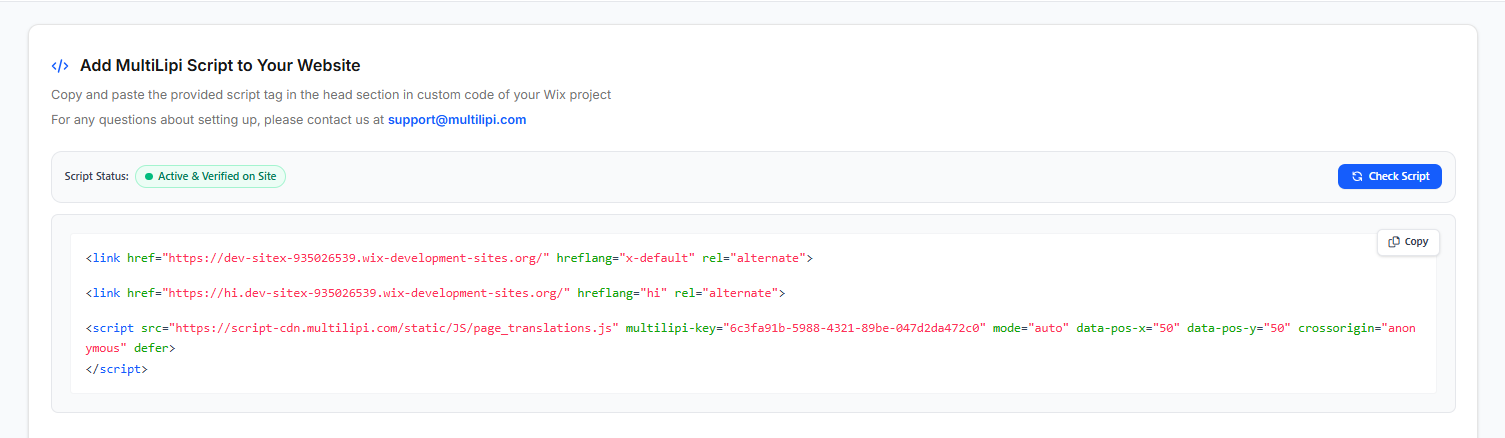
Abbildung 1.1 — MultiLipi Onboarding: Integrationsskript, Verifizierungsstatus und Schaltfläche zur Skriptüberprüfung
2.4 Das generierte Integrationsskript verstehen
Das generierte Snippet enthält mehrere Schlüsselelemente:
Hreflang-Alternativreferenzen — HTML-Link-Elemente, die Sprachalternativen identifizieren, wie z. B. hreflang="hi" für Hindi und hreflang="x-default" für die Fallback-URL.
Übersetzungs-Runtime-URL — Die über CDN gehostete JavaScript-Komponente, die von script-cdn.multilipi.com geladen wird.
Projektschlüssel — Eine eindeutige 36-stellige UUID über das Attribut multilipi-key, die zur Authentifizierung der Verbindung verwendet wird.
Automatischer Sprachwechsler — Konfiguriert über mode="auto", um das schwebende Widget automatisch anzuzeigen.
Position des Sprachwechslers — Gesteuert durch die Attribute data-pos-x und data-pos-y — z. B. data-pos-x="90" data-pos-y="90" für die Platzierung unten rechts.
2.5 Kopieren der Integrationsinformationen
Suchen Sie den generierten Codeblock auf dem Bildschirm „Skript überprüfen“
Klicken Sie auf „Kopieren“, um das vollständige Snippet zu kopieren
Halten Sie das Snippet für den Installationsprozess bereit
Identifizieren Sie Ihren Projektschlüssel aus der generierten Konfiguration
Hinweis: Sie finden den Projektschlüssel später auch unter Projekteinstellungen → Einrichtung
3. Zugriff auf die MultiLipi App im Wix-Dashboard
Suchen und öffnen Sie den MultiLipi-Verwaltungsbildschirm in Ihrem Wix-Administrationsbereich.
3.1 Öffnen Sie Ihr Wix-Website-Dashboard
Besuchen Sie manage.wix.com und melden Sie sich an. Wenn Ihr Konto mehrere Websites verwaltet, wählen Sie die Wix-Website aus, die Sie verbinden möchten.
3.2 Finden Sie die MultiLipi App
Suchen Sie in der Seitenleiste des Wix-Dashboards nach „Apps“
Öffnen Sie den Bereich für installierte Apps
Wählen Sie MultiLipi, um den Verwaltungsbildschirm in Wix zu öffnen
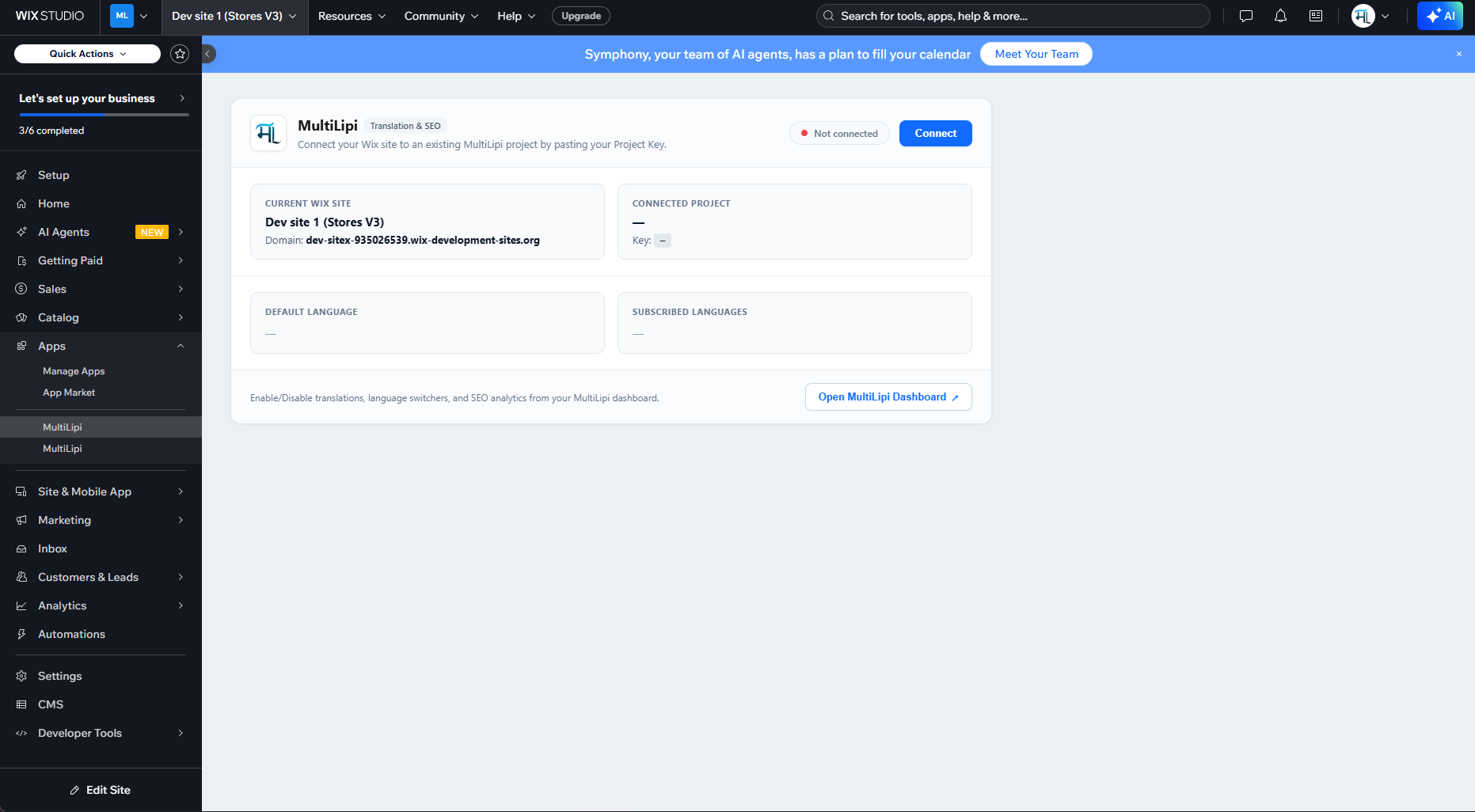
Abbildung 2.1 — MultiLipi Wix App: Erstes getrenntes Dashboard
3.3 Das getrennte Dashboard verstehen
Das MultiLipi-Dashboard enthält mehrere Informationskarten. Bevor Sie ein Projekt verbinden:
| Karte | Was sie anzeigt |
|---|---|
| Verbindungsstatus | Nicht verbunden — mit einer Verbinden-Schaltfläche |
| AKTUELLE WIX-WEBSITE | Der Name und die Domain der aktuell in Wix ausgewählten Website |
| VERBUNDENES PROJEKT | Leer, bis ein Projekt mit dieser Website gekoppelt wurde |
| STANDARDSPRACHE | Leer, bis die Projektkonfiguration abgerufen wurde |
| ABONNIERTE SPRACHEN | Zielsprachen nach dem Verbinden |
| MultiLipi-Dashboard öffnen | Externe Verknüpfung zu Ihrer vollständigen Cloud-Konfiguration |
4. Verbinden Sie Ihre Wix-Website mit dem MultiLipi-Projektschlüssel
Koppeln Sie Ihre Wix-Website mit dem Projekt, das Sie im MultiLipi-Dashboard erstellt haben.
4.1 Das Verbindungs-Modal öffnen
Klicken Sie im App-Dashboard von MultiLipi auf Verbinden. Es erscheint ein Dialog mit dem Titel MultiLipi-Projekt verbinden.
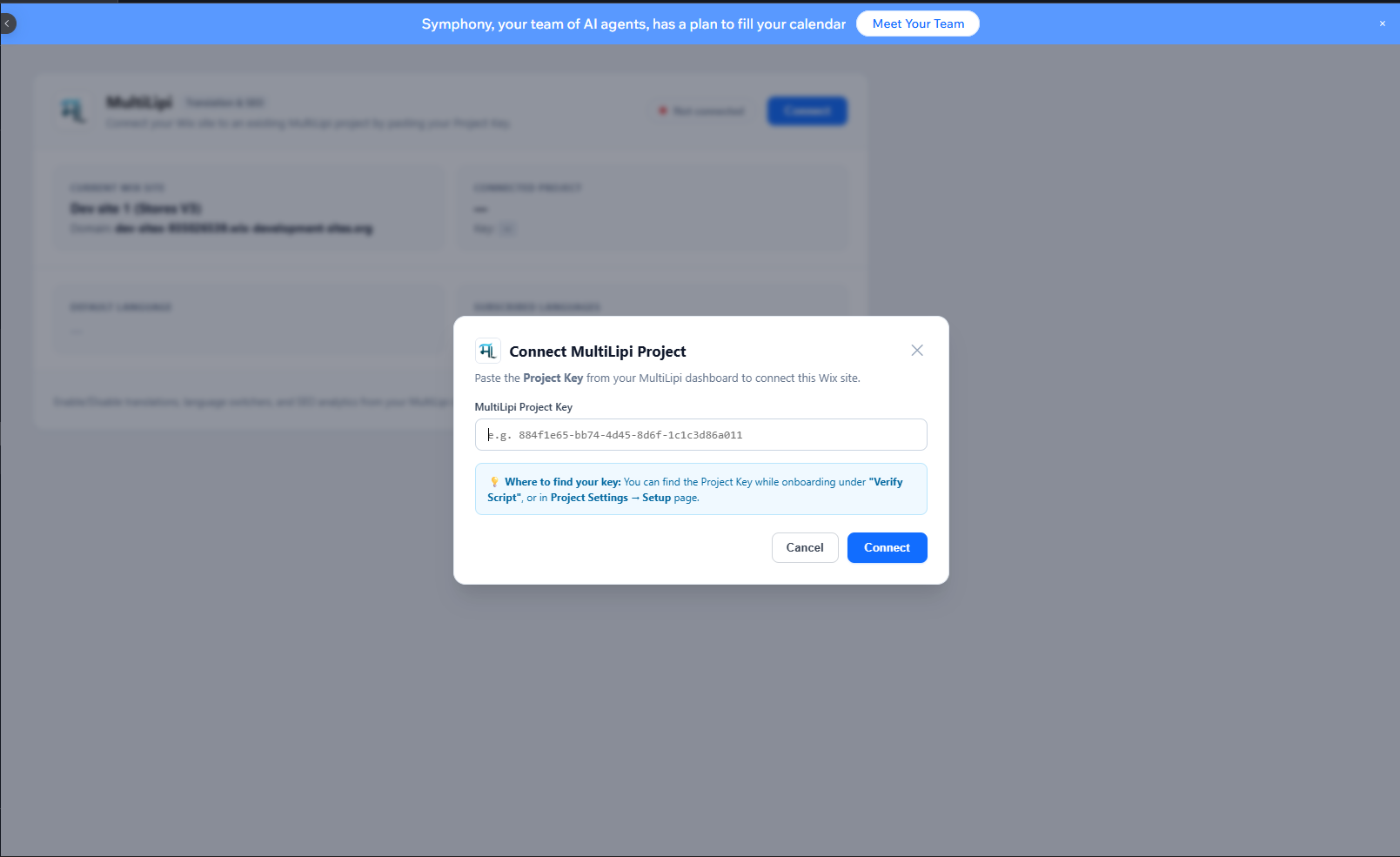
Abbildung 3.1 — MultiLipi-Projekt verbinden: Eingabe des Projektschlüssels und Verbindungssteuerelemente
4.2 Geben Sie Ihren Projektschlüssel ein
Suchen Sie im Dialog nach MultiLipi-Projektschlüssel und fügen Sie den Schlüssel ein, den Sie von Ihrem MultiLipi-Onboarding-Bildschirm kopiert haben. Der Schlüssel verwendet eine Kennung im UUID-Stil. Bestätigen Sie:
Sie haben den vollständigen Schlüssel ohne zusätzliche Leerzeichen davor oder danach kopiert
Der Schlüssel gehört zum korrekten Projekt
Das Projekt ist für die zu verbindende Wix-Domain konfiguriert
Die Sprachkonfiguration des Projekts ist eingerichtet
4.3 Wie die Projektschlüssel-Verbindung funktioniert
Projektvalidierung
Die Wix-Integration kommuniziert mit der MultiLipi-Cloud, um den übermittelten Projektschlüssel zu validieren und die Autorisierung zu prüfen.
Domain-Verifizierung
Das Backend prüft, ob das Projekt für die ausgewählte Wix-Domain autorisiert ist, um eine unbefugte websiteübergreifende Nutzung zu verhindern.
Sichere Speicherung
Die App speichert Verbindungsinformationen in einer geschützten Wix-Backend-Sammlung namens multilipiSettings.
Skriptaktivierung
Die App verwendet die eingebettete Skriptfunktionalität von Wix, um die MultiLipi-Übersetzungs-Runtime auf der verbundenen Website zu aktivieren.
4.4 Was passiert, wenn die Verbindung fehlschlägt?
Wenn die App Ungültiger Projektschlüssel oder Fehler beim Abrufen der Sprachen:
Stellen Sie sicher, dass der Schlüssel korrekt und ohne führende oder nachgestellte Leerzeichen kopiert wurde
Überprüfen Sie, ob das MultiLipi-Projekt in Ihrem Dashboard noch existiert
Stellen Sie sicher, dass die Projekt-Domain mit Ihrer Wix-Website-Domain übereinstimmt
Bestätigen Sie, dass die Sprachkonfiguration des Projekts korrekt eingerichtet ist
Versuchen Sie die Verbindung erneut
5. Überprüfen Sie Ihre verbundene Wix-Website
Bestätigen Sie, dass die Wix-App und die MultiLipi Cloud korrekt kommunizieren.
5.1 Überprüfen Sie das verbundene Dashboard
Kehren Sie zur MultiLipi-App innerhalb von Wix zurück. Der Verbindungsstatus sollte nun Verbundenanzeigen. Die ursprüngliche Schaltfläche „Verbinden“ wird durch eine Option zum Trennen ersetzt.
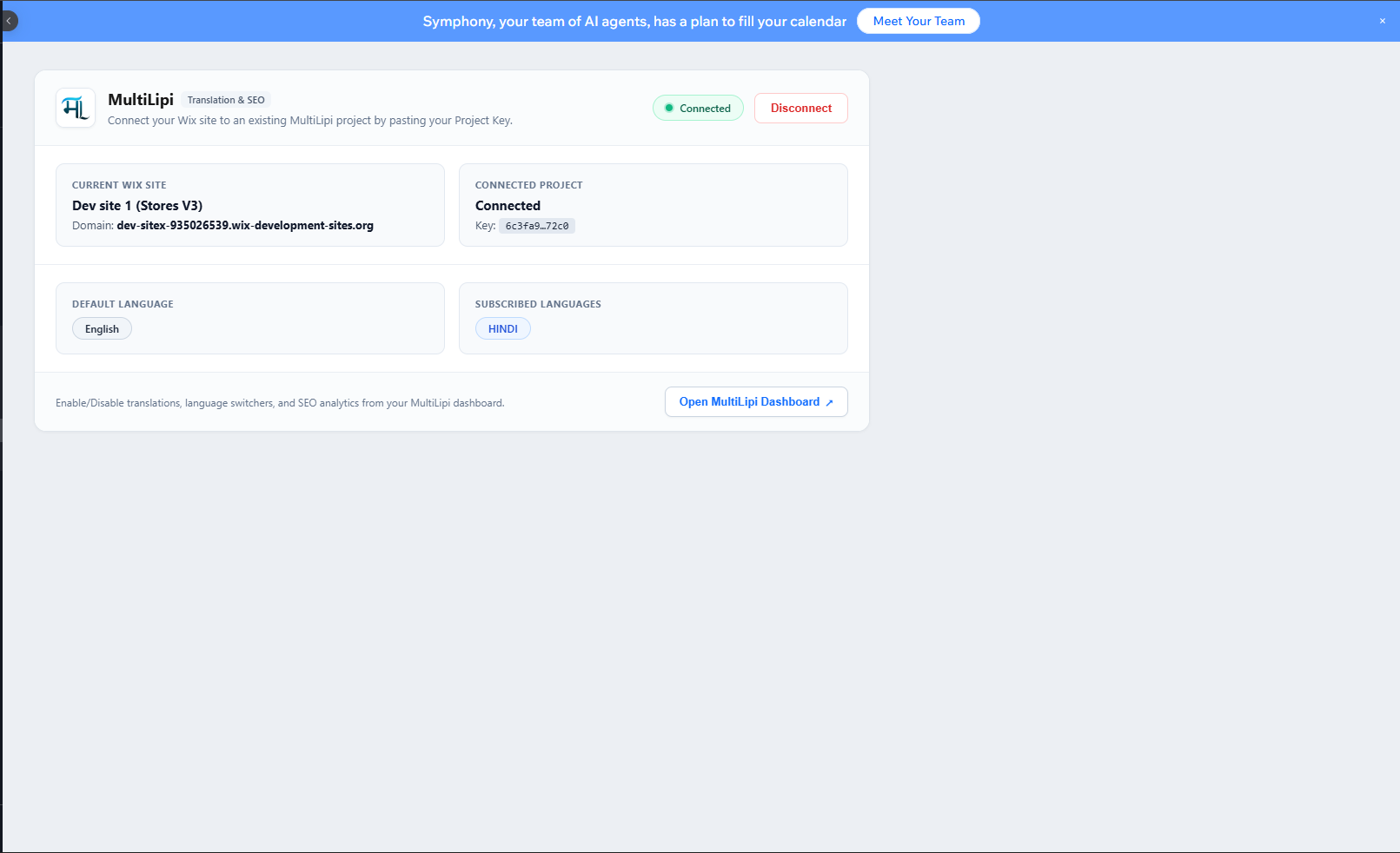
Abbildung 4.1 — MultiLipi Wix-App: Verbundenes Dashboard, Standardsprache und abonnierte Sprachen
5.2 Überprüfen Sie die Dashboard-Karten
Aktuelle Wix-Website — Bestätigen Sie, dass der angezeigte Website-Name und die Domain für die Website korrekt sind, die Sie verbinden wollten.
Verbundenes Projekt — Zeigt die aktive Verbindung mit einem aus Sicherheitsgründen maskierten Teil Ihres Projektschlüssels an.
Standardsprache — Überprüfen Sie, ob die Ausgangssprache mit Ihrem MultiLipi-Projekt übereinstimmt (z. B. Englisch).
Abonnierte Sprachen — Bestätigen Sie, dass alle konfigurierten Zielsprachen angezeigt werden (z. B. Hindi, Spanisch, Deutsch). Wenn eine Sprache fehlt, überprüfen Sie Ihr Projekt in MultiLipi.
5.3 Vollständige Skriptüberprüfung
Kehren Sie zum MultiLipi-Dashboard zurück und öffnen Sie Ihr Wix-Projekt
Navigieren Sie zum Schritt Skript überprüfen
Klicken Sie auf Skript prüfen und warten Sie auf das Überprüfungsergebnis
Wenn die Überprüfung erfolgreich ist, ändert sich der Status zu Aktiv & auf der Website verifiziert.
6. Konfiguration von Wix-benutzerdefiniertem Code und mehrsprachigem SEO
Implementieren Sie optional das Integrations-Snippet manuell und konfigurieren Sie hreflang für die internationale Suche.
6.1 Wann sollten Sie Wix-benutzerdefinierten Code verwenden?
Die manuelle Installation von benutzerdefiniertem Code ist nützlich, wenn Sie das bereitgestellte Integrations-Snippet über die Code-Verwaltungsoberfläche von Wix implementieren müssen. Wenn die MultiLipi Wix-App die erforderliche Laufzeitumgebung jedoch bereits erfolgreich eingebettet hat, vermeiden Sie das Hinzufügen einer doppelten Kopie.
6.2 Wix-Einstellungen für benutzerdefinierten Code öffnen
Wählen Sie im Wix-Dashboard Einstellungen aus
Suchen Sie den Bereich für erweiterte Einstellungen
Klicken Sie auf Benutzerdefinierter Code
Wählen Sie + Benutzerdefinierten Code hinzufügen
6.3 Code-Platzierung konfigurieren
Wenn Sie die manuelle Methode verwenden, fügen Sie das vollständige, vom Projekt generierte Snippet ein und benennen Sie es MultiLipi Übersetzung & Hreflang-Tags. Verwenden Sie diese Platzierungseinstellungen:
| Wix-Einstellung | Konfiguration |
|---|---|
| Code zu Seiten hinzufügen | Alle Seiten |
| Code-Ladevorgang | Code einmal laden |
| Code platzieren in | Head |
6.4 Hreflang-Tags verstehen
Hreflang ist ein HTML-Attribut, das verwendet wird, um sprachliche oder regionale Alternativen zu identifizieren. Das MultiLipi-Snippet kann Referenzen enthalten wie:
Warum präzise alternative URLs wichtig sind
Eine korrekt konfigurierte hreflang-Einrichtung hilft Suchmaschinen, die Beziehungen zwischen Sprachversionen zu verstehen. Jede alternative Referenz sollte auf die korrekte, öffentlich zugängliche lokalisierte Seite verweisen.
Wichtige technische Unterscheidung
Das Hinzufügen von hreflang-Links macht JavaScript-übersetzte Inhalte nicht automatisch indexierbar. Jede referenzierte Sprach-URL muss zugänglich sein, die beabsichtigte Sprache anzeigen und Crawlern nutzbaren Inhalt bereitstellen.
7. Verwenden Sie den schwebenden Sprachumschalter und übersetzen Sie Ihren Wix-Storefront
Konfigurieren, positionieren und testen Sie das schwebende Widget auf Ihrer Live-Wix-Website.
7.1 Welche Inhalte kann MultiLipi übersetzen?
Das Wix-Handbuch beschreibt die Unterstützung für Frontend-Übersetzungen für Inhalte wie:
7.2 Position des schwebenden Widgets anpassen
data-pos-xSteuert die horizontale Koordinate. 0 = ganz links, 50 = mittig, 100 = ganz rechts.
data-pos-ySteuert die vertikale Koordinate. 0 = oben, 50 = mitte, 100 = unten.
7.3 Persistenz der Sprachpräferenz
Die dokumentierte Laufzeitumgebung speichert die vom Besucher gewählte Sprachpräferenz im Browser-Sitzungsspeicher, wodurch die Website diese Präferenz bei nachfolgender Navigation innerhalb der entsprechenden Browsersitzung wiederverwenden kann.
Beispiel für eine Besucher-Journey
Besucher öffnet Ihre englische Website
Wählt Hindi aus dem Sprachwechsler
Geeignete sichtbare Inhalte werden ins Hindi übersetzt
Besucher navigiert zu einer anderen Seite
Die Laufzeitumgebung verwendet die gespeicherte Sprachpräferenz für ein konsistentes Erlebnis wieder
8. Verwalten Sie Sprachen, Glossare und Analysen in der MultiLipi Cloud
Nutzen Sie das MultiLipi Dashboard für eine detaillierte Übersetzungsverwaltung, die über die Wix-App hinausgeht.
8.1 Hinzufügen einer neuen Zielsprache
Öffnen Sie Ihr Wix-Website-Projekt in MultiLipi unter dashboard.multilipi.com
Navigieren Sie zu Sprachen und klicken Sie auf + Zielsprache hinzufügen
Wählen Sie die neue Sprache aus (z. B. Japanisch, nachdem Sie zuvor Hindi und Spanisch konfiguriert haben)
Speichern Sie die Änderungen
Sobald die Wix-App ihre aktualisierte Konfiguration abruft, erscheint die Sprache in der ABONNIERTE SPRACHEN Karte und wird im Live-Sprachwechsler verfügbar.
8.2 Konfiguration von Terminologie- und Glossarregeln
Öffnen MultiLipi Dashboard → Glossar zur Verwaltung der Übersetzungsterminologie:
Nicht übersetzen
Begriffe, die in jeder Sprache unverändert bleiben müssen – Firmennamen, Produktmarken, markenspezifische Ausdrücke, technische Abkürzungen.
Bevorzugte Übersetzungen
Begriffe, die konsistent mit einer genehmigten Übersetzung übersetzt werden müssen. Nützlich für B2B-, Gesundheits-, Finanz- oder technische Branchenterminologie.
8.3 Überprüfung der mehrsprachigen Analysen
Das MultiLipi Cloud-Dashboard bietet Analysen, einschließlich Seitenaufrufen nach Zielsprache, häufig lokalisierten Seiten und Produkten sowie der Nutzung von Übersetzungszeichen und -wörtern. Diese Berichte helfen Ihnen zu verstehen, welche Sprachen mehr Aktivität erhalten und wo Sie die Terminologieverfeinerung fokussieren sollten.
9. Trennen oder erneutes Verbinden Ihres MultiLipi Wix-Projekts
Entfernen oder stellen Sie die Verbindung zwischen Wix und Ihrem MultiLipi-Projekt sicher wieder her.
9.1 Wann sollten Sie die Verbindung trennen?
Wechsel von einem Entwicklungsprojekt zu einem Produktionsprojekt
Änderung der mit der Website verknüpften MultiLipi-Organisation
Übertragung des Website-Eigentums
Vorübergehende Deaktivierung der Integration während der Neuentwicklung
9.2 Trennen des Projekts
Navigieren Sie zu Wix-Dashboard → Apps → MultiLipi, bestätigen Sie, dass die Website derzeit verbunden ist, und klicken Sie auf Trennen. Überprüfen und bestätigen Sie die Eingabeaufforderung. Der dokumentierte Arbeitsablauf entfernt den lokal gespeicherten Projektschlüssel aus dem Wix-Backend und deaktiviert die von der App verwaltete eingebettete Skriptkonfiguration.
9.3 Was passiert mit Ihren MultiLipi-Cloud-Daten?
Das Trennen der Wix-App bewirkt nicht Löschen Sie Übersetzungen, Glossare oder Projektkonfigurationen, die in Ihrem MultiLipi Cloud-Konto gespeichert sind. Das Cloud-Projekt bleibt für die zukünftige Verwendung verfügbar. Dies unterscheidet sich vom Löschen Ihres MultiLipi-Projekts.
9.4 Verbinden Sie Ihre Website erneut
Öffnen Sie die MultiLipi-App in Wix und klicken Sie auf Verbinden
Geben Sie den entsprechenden MultiLipi-Projektschlüssel ein
Schließen Sie die Verbindung ab und überprüfen Sie die synchronisierten Spracheinstellungen
Kehren Sie zum MultiLipi-Dashboard zurück
Verwenden Sie das Skript zur Überprüfung, um die Live-Integration zu verifizieren
10. Fehlerbehebung bei häufigen MultiLipi Wix-Integrationsproblemen
Diagnostizieren und beheben Sie die häufigsten Probleme, die während oder nach der Einrichtung auftreten.
⚠ Ungültiger Projektschlüssel oder Fehler beim Abrufen der Sprachen
Mögliche Ursachen
Der Projektschlüssel wurde falsch eingefügt
Das Projekt existiert nicht mehr in Ihrem MultiLipi-Konto
Die konfigurierte Projektdomain stimmt nicht mit der Wix-Website überein
Die Backend-Validierungsanfrage war nicht erfolgreich
Was ist zu tun
Öffnen Sie das MultiLipi-Dashboard und wählen Sie Ihr Projekt aus
Navigieren Sie zu Projekteinstellungen → Einrichtung und kopieren Sie den Projektschlüssel erneut
Bestätigen Sie, dass die konfigurierte Domain des Projekts exakt mit Ihrer Wix-Domain übereinstimmt
Versuchen Sie die Verbindung innerhalb von Wix erneut
⚠ Fehler beim Laden der gespeicherten Einstellungen
Mögliche Ursachen
Problem beim Zugriff auf Wix-Backend-Daten oder bei der Initialisierung
Was ist zu tun
Aktualisieren Sie das Wix-Dashboard und öffnen Sie die MultiLipi-App erneut
Überprüfen Sie, ob die Verbindungsinformationen geladen werden
Wenn die App getrennt ist, versuchen Sie es erneut mit dem korrekten Schlüssel
Wenn der Fehler weiterhin besteht, kontaktieren Sie den Support mit der angezeigten Nachricht
⚠ Der Sprachumschalter wird nicht angezeigt
Mögliche Ursachen
Die Wix-Website wurde noch nicht veröffentlicht
Das Skript ist nicht installiert oder aktiv
Eine Browser-Erweiterung blockiert das CDN-Skript
Die Verbindung wurde nicht abgeschlossen
Was ist zu tun
Bestätigen Sie, dass die App als Verbunden angezeigt wird
Öffnen Sie das MultiLipi-Dashboard und überprüfen Sie den Skriptstatus
Veröffentlichen Sie Ihre Wix-Website
Öffnen Sie die öffentliche Website in einem privaten Browserfenster mit deaktivierten Erweiterungen
⚠ Die Skriptüberprüfung steht noch aus
Mögliche Ursachen
Ihre Website ist unveröffentlicht oder erfordert ein Passwort
Die Projektdomain ist inkorrekt
Der Verifizierungsdienst kann nicht auf die Seite zugreifen
Was ist zu tun
Stellen Sie sicher, dass die Wix-Website öffentlich zugänglich ist
Bestätigen Sie, dass die Domain mit dem MultiLipi-Projekt übereinstimmt
Überprüfen Sie, ob das Integrationsskript auf der Live-Seite vorhanden ist
Klicken Sie erneut auf Skript prüfen
⚠ Eine neue Zielsprache wird nicht angezeigt
Mögliche Ursachen
Die Sprache wurde dem verbundenen MultiLipi-Projekt nicht hinzugefügt
Die Wix-Schnittstelle hat ihre Konfiguration nicht aktualisiert
Was ist zu tun
Öffnen Sie Ihr Projekt in MultiLipi und überprüfen Sie die Sprachen
Bestätigen Sie, dass die Zielsprache konfiguriert ist, und speichern Sie
Öffnen Sie die MultiLipi Wix-App erneut und überprüfen Sie die ABONNIERTEN SPRACHEN
Testen Sie den Storefront-Umschalter auf der Live-Website
⚠ Der Sprachumschalter erscheint doppelt
Mögliche Ursachen
Die Laufzeitumgebung wurde möglicherweise sowohl über die Wix-App als auch über manuellen Wix-Benutzercode installiert
Was ist zu tun
Bestätigen Sie, dass das eingebettete Skript der Wix-App aktiv ist
Öffnen Sie die Wix-Einstellungen → Benutzerdefinierter Code und prüfen Sie auf ein zusätzliches MultiLipi-Laufzeitskript
Entfernen oder deaktivieren Sie den doppelten Installationscode
Veröffentlichen und testen Sie die Live-Website erneut
⚠ Einige Wix Store-Elemente werden nicht übersetzt
Mögliche Ursachen
Dynamische Elemente, die von Wix-Anwendungen oder Drittanbieter-Komponenten nach dem ersten Laden der Seite gerendert werden
Was ist zu tun
Identifizieren Sie, welche Elemente unübersetzt bleiben
Bestätigen Sie, dass die Zielsprache aktiv ist
Testen Sie erneut, nachdem das Element angezeigt oder aktualisiert wurde
Prüfen Sie, ob Glossar- oder Ausschlussregeln den Text beeinflussen
Kontaktieren Sie den Support mit der URL der betroffenen Seite und einer Beschreibung der unübersetzten Komponente
⚠ Hreflang-Tags sind nicht sichtbar
Mögliche Ursachen
Der Integrationscode wurde nicht veröffentlicht
Das Snippet fehlt oder ist falsch platziert
Die Tags werden dynamisch eingefügt, anstatt in der anfänglichen HTML-Antwort enthalten zu sein
Was ist zu tun
Überprüfen Sie, ob die Website veröffentlicht ist, und untersuchen Sie den Dokumentenkopf
Überprüfen Sie das von MultiLipi generierte Snippet und bestätigen Sie die alternativen URLs
Prüfen Sie sowohl das anfängliche HTML als auch das gerenderte DOM, wo relevant
Zur SEO-Überprüfung unterscheiden Sie zwischen dem vom Server zurückgegebenen Quell-HTML und Elementen, die später durch JavaScript eingefügt wurden
MultiLipi Wix-Produktionsstart-Checkliste
Führen Sie alle Prüfungen durch, bevor Sie Ihre übersetzte Website einem internationalen Publikum zugänglich machen.
Projekteinrichtung
Wix-App-Verbindung
Übersetzungs-Runtime
Mehrsprachige SEO
Storefront & Besuchererfahrung
Cloud-Konfiguration
Häufig gestellte Fragen
Häufige Fragen zur MultiLipi Wix-Integration.
Q Muss ich ein MultiLipi-Projekt erstellen, bevor ich die Wix-App verbinde?
Q Wo finde ich meinen MultiLipi-Projektschlüssel?
Q Kann ich MultiLipi mit einer Wix Studio-Website verbinden?
Q Muss ich JavaScript-Code manuell in Wix einfügen?
Q Kann ich meine Wix-Website in mehr als eine Sprache übersetzen?
Q Kann ich MultiLipi mit Wix Stores verwenden?
Q Kann ich die Position des Sprachumschalters anpassen?
Q Unterstützt MultiLipi Sprachen, die von rechts nach links geschrieben werden?
Q Unterstützt MultiLipi mehrsprachige SEO auf Wix?
Q Übersetzt MultiLipi Wix-Formulare automatisch?
Q Wird MultiLipi meine Wix-Website verlangsamen?
Q Kann ich Glossarregeln für meine Wix-Übersetzungen verwalten?
Q Kann ich später weitere Sprachen hinzufügen?
Q Was passiert, wenn ich MultiLipi von Wix trenne?
Q Werden durch das Trennen manuell hinzugefügte Wix-Benutzerdefinierte Codes entfernt?
Q Kann ich ein bestehendes MultiLipi-Projekt wieder verbinden?
Q Funktioniert die Integration mit einer Wix-Entwicklungsdomain?
Q Wo erhalte ich Hilfe bei der MultiLipi Wix-Integration?
Schlussfolgerung
Die MultiLipi Wix-App bringt Website-Übersetzung, mehrsprachiges Sprachmanagement und internationale SEO-Konfiguration in einen verbundenen Arbeitsablauf zwischen Wix und der MultiLipi Cloud.
Der Einrichtungsprozess beginnt mit der Erstellung eines MultiLipi-Projekts, dem Erhalt des Projektschlüssels und der Verbindung dieses Projekts über die MultiLipi-App in Ihrem Wix-Dashboard. Sobald die Verbindung hergestellt ist, können Sie die Installation verifizieren, Ihre Zielsprachen verwalten, Übersetzungsterminologie konfigurieren und Besuchern einen schwebenden Sprachwechsler zur Verfügung stellen.
Testen Sie vor der Veröffentlichung immer die Integration auf der publizierten Website – insbesondere Navigation, Formulare, Shop-Komponenten, mobile Layouts und die Sprachauswahl. Mit der korrekten Konfiguration hilft Ihnen MultiLipi, mehrsprachige Wix-Erlebnisse von einer zentralen Übersetzungsplattform aus zu verwalten, während Ihre bestehende Wix-Website und deren Design-Workflow erhalten bleiben.