

Text ist nur die halbe Miete. Um vollständige Immersion zu erreichen, müssen auch Ihre visuellen Assets die lokale Sprache sprechen. Die Infrastruktur von MultiLipi ermöglicht es Ihnen, Asset Swapping am Edge durchzuführen. Sie können die Quell-URL (src) und Metadaten (alt) jedes Bildes basierend auf der Sprache des Benutzers ersetzen.
Szenario A (Text im Bild): Tauschen Sie ein englisches "Summer Sale" Banner gegen ein französisches "Soldes d'été" Banner aus.
Szenario B (Kulturelle Relevanz): Zeigen Sie ein Cricket-Bild für Benutzer in Indien und ein Fußballbild für Benutzer in Brasilien an.
Szenario C (SEO): Übersetzen Sie unsichtbare Alt-Tags, damit Ihre Bilder in Google Bilder für lokale Schlüsselwörter ranken.
Diese Anleitung beschreibt das Protokoll für den Austausch von Assets mit dem visuellen Editor.
1. Das Austauschprotokoll
Wie man lokalisierte Medien einfügt.
Dieser Vorgang wird vollständig innerhalb unseres visuellen Editors durchgeführt, einer "What You See Is What You Get" (WYSIWYG)-Oberfläche, die Ihre Live-Website überlagert.
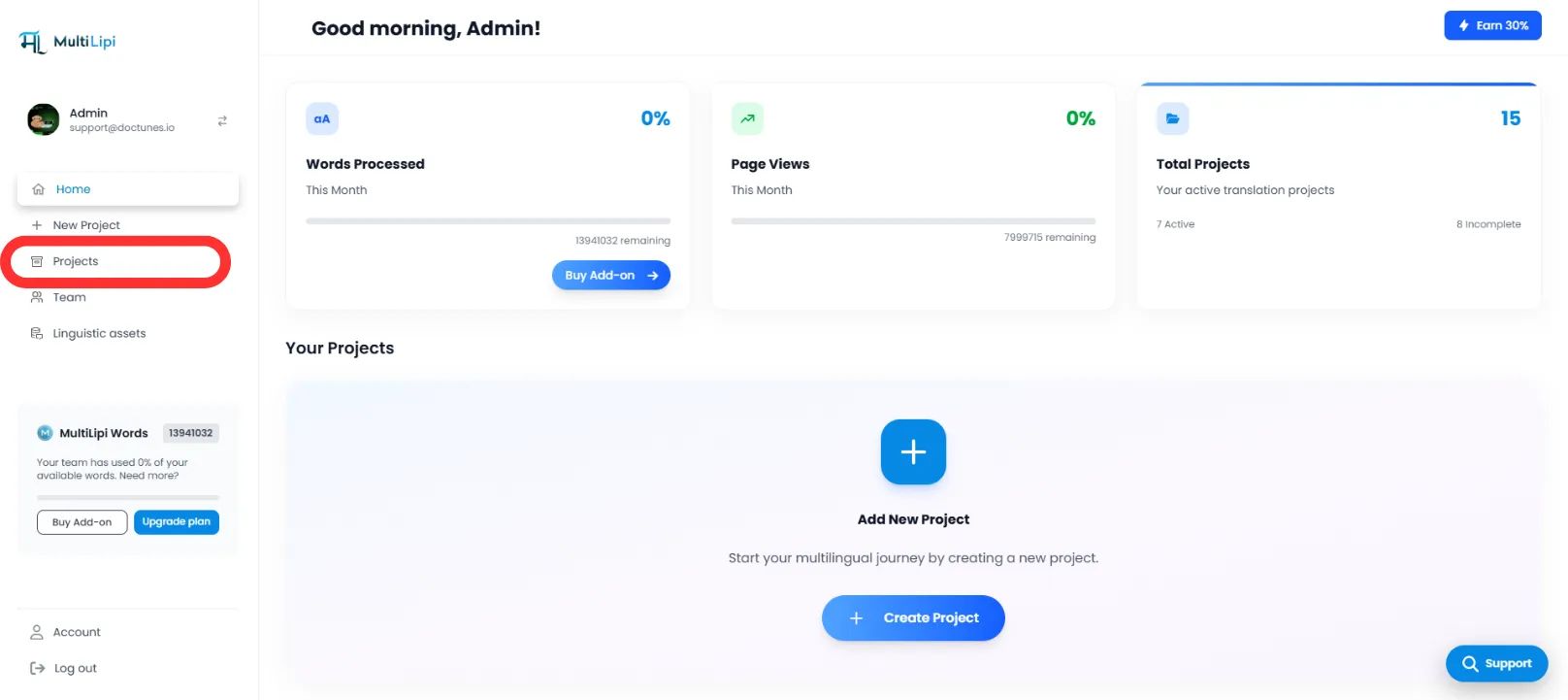
Schritt 1: Projektkontext aufrufen
- •Melden Sie sich in Ihrem MultiLipi-Dashboard an.
- •Navigieren Sie von der Homepage zum Abschnitt Projekte.
- •Wählen Sie das spezifische Website-Projekt aus, das Sie ändern möchten.
Schritt 2: Editor initialisieren
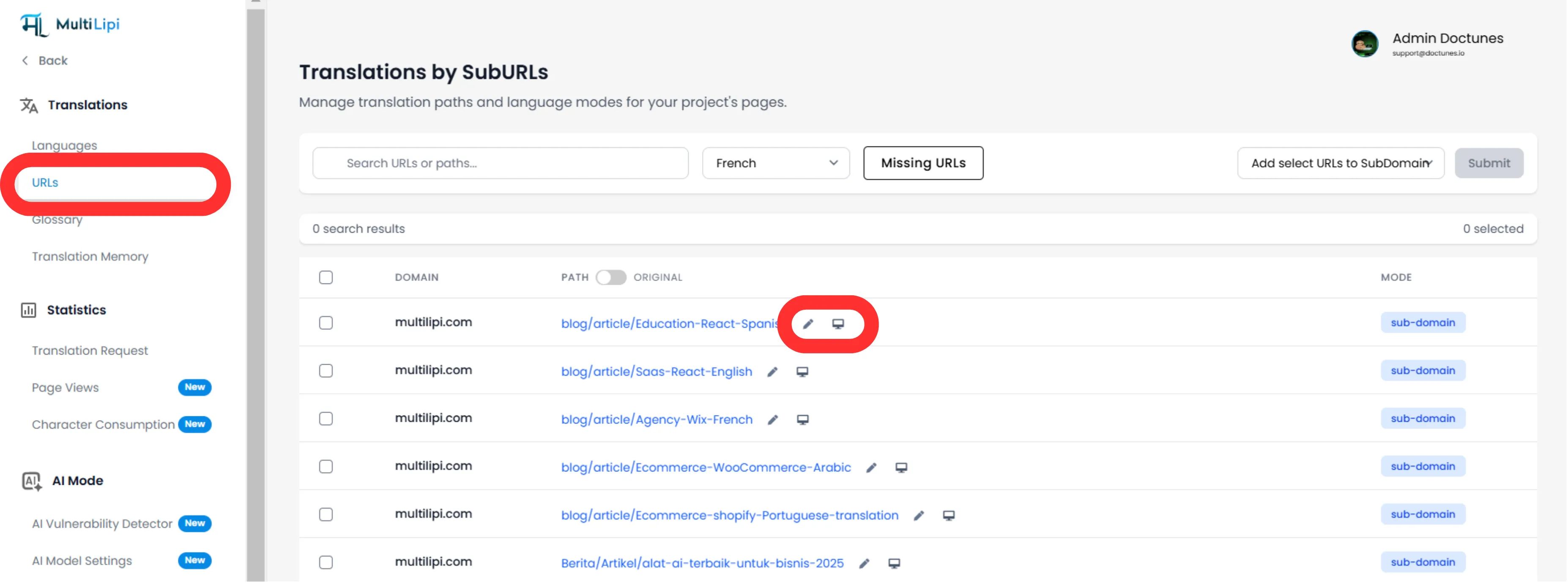
- •Navigieren Sie zur Registerkarte Übersetzungen.
- •Suchen Sie die spezifische Seiten-URL (z. B. /pricing), auf der sich das Bild befindet.
- •Aktion: Klicken Sie auf der rechten Seite auf die Schaltfläche Virtueller Editor (oder das Symbol 🖊️).
- •Systemaktion: Dies startet eine Live-Vorschau Ihrer Website in einem neuen Fenster, die bearbeitet werden kann.
Schritt 3: Asset-Austausch durchführen
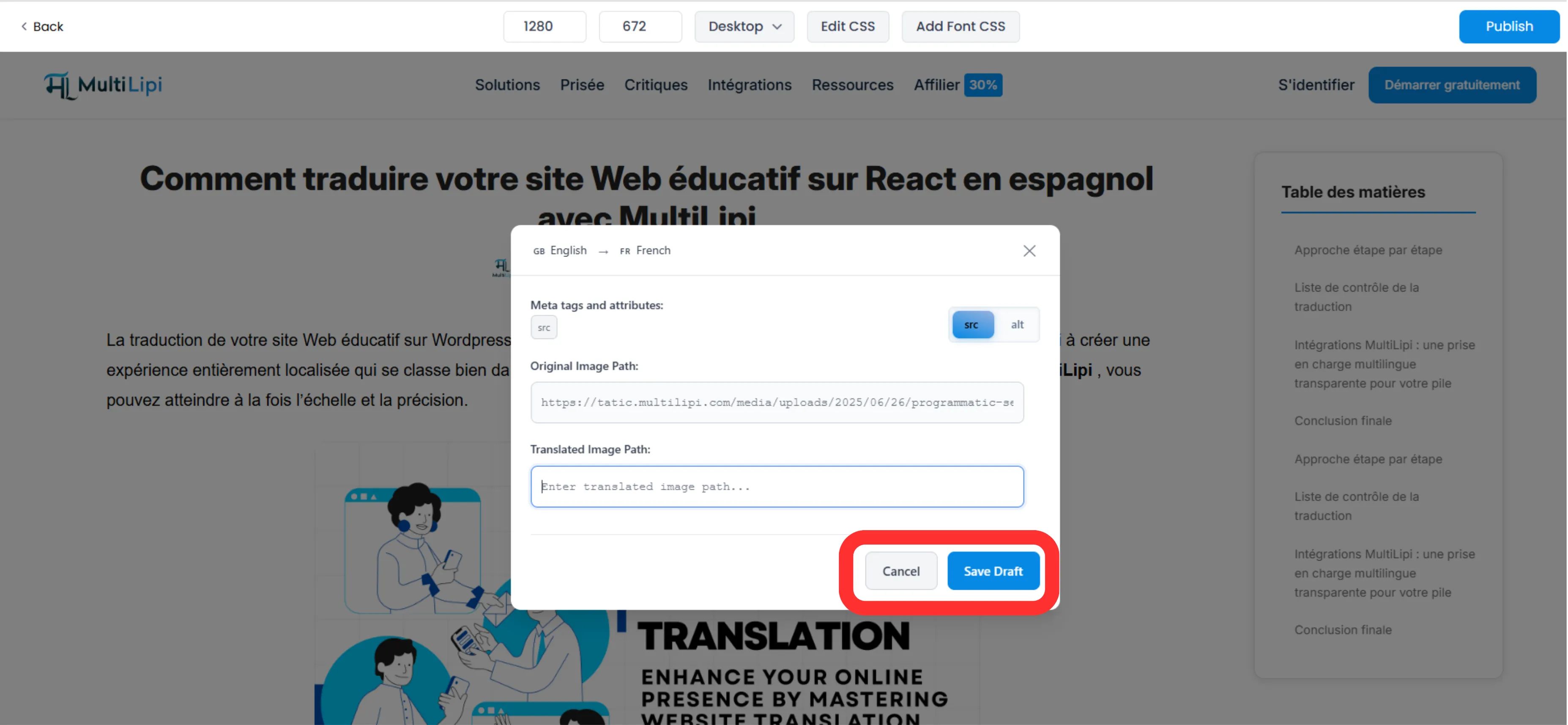
- •Auswählen: Klicken Sie in der Live-Vorschau direkt auf das Bild, das Sie lokalisieren möchten.
- •Konfigurieren: Ein modales Pop-up-Fenster wird mit zwei bearbeitbaren Feldern angezeigt:
Überschriebener Bild-src:
Fügen Sie die vollständige URL der neuen Bilddatei ein (gehostet auf Ihrem CDN/Server).
Übersetzter Alternativtext:
Geben Sie die übersetzte Beschreibung für Barrierefreiheit und SEO ein.
- •Wiederholen: Sie können diese Aktion für jedes Bildelement auf der Seite ausführen.
Schritt 4: Änderungen übernehmen
Sobald der Swap konfiguriert ist, klicken Sie im Editor-Werkzeugkasten auf "Entwurf speichern".
Ergebnis:
Die Änderung wurde gespeichert. Wenn ein Benutzer die übersetzte Seite besucht, tauscht unsere Engine dynamisch das HTML src-Attribut aus, um Ihr neues Bild zu laden.
2. Strategische Vorteile
Warum Bilder übersetzen?
Visuelle SEO: Suchmaschinen durchsuchen Alt-Texte. Wenn Ihre spanische Seite englische Alt-Tags hat, verlieren Sie Traffic. Die Lokalisierung hilft Ihnen, für spanische Bildsuchen zu ranken.
Konversionsrate: Benutzer ignorieren Banner, die sie nicht lesen können. Die Übersetzung von eingebettetem Text in Werbebildern verbessert die Klickraten drastisch.
Barrierefreiheit: Bildschirmsprachausgaben verlassen sich auf Alternativtext. Die Lokalisierung dieses Textes stellt sicher, dass blinde oder sehbehinderte Benutzer in anderen Ländern Ihre Website effektiv navigieren können.
3. Best Practices
CDN-Hosting: MultiLipi hostet Ihre Bilddateien nicht. Sie müssen Ihre lokalisierten Bilder (z. B. banner-fr.jpg) auf Ihren eigenen Server oder Ihre Mediathek (WordPress Media / Shopify Files) hochladen und diese URL in das Feld "Übersetzter Bild-src" kopieren.
Alt-Text-Länge: Halten Sie Ihren übersetzten Alternativtext kurz (unter 100 Zeichen), um die SEO-Wirkung zu maximieren, ohne als „Keyword-Stuffing“ markiert zu werden.