

Framer ist eine unglaubliche Plattform für die Gestaltung blitzschneller, visuell beeindruckender Websites. Aber um Ihre Marke wirklich zu skalieren, muss Ihre Website in mehreren Sprachen auffindbar und für die neue Ära der KI-Antwortmaschinen optimiert sein.
Durch die Installation des MultiLipi: KI-Übersetzung & Ranking Plugin, überbrücken Sie nahtlos die Lücke zwischen erstklassigem Design und Enterprise-tauglicher Generative Engine Optimization (GEO) – ohne eine einzige Zeile Code zu schreiben.
Warum MultiLipi mit Framer integrieren?
Bevor wir uns mit der Einrichtung befassen, erfahren Sie hier, was dieses Plugin für Ihre Framer-Website freischaltet:
Zero-Code-Lokalisierung
Keine Notwendigkeit, Seiten zu duplizieren oder sich mit komplexen CMS-Strukturen herumzuschlagen. MultiLipi übersetzt Ihre gesamte Framer-Website dynamisch Block für Block.
Globale SEO-Dominanz
Ihre übersetzten Seiten werden sofort von Google in ihren jeweiligen Regionen indexiert – spanische Nutzer finden Sie auf Spanisch, japanische Nutzer auf Japanisch.
KI-Sichtbarkeit (GEO)
MultiLipi fügt automatisch optimierte JSON-LD-Schema-Daten ein und generiert llms.txt-Dateien direkt in die Infrastruktur Ihrer Framer-Website, sodass ChatGPT, Perplexity und Gemini Ihre Marke zitieren.
Voraussetzungen
Stellen Sie sicher, dass Sie Folgendes haben, bevor Sie beginnen:
Schritt-für-Schritt-Installationsanleitung
Befolgen Sie diese Schritte, um MultiLipi in wenigen Minuten auf Ihrer Framer-Website zum Laufen zu bringen.
Öffnen Sie Ihr Framer-Projekt
Melden Sie sich bei Ihrem Framer-Konto an und wählen Sie den spezifischen Projekt-Workspace aus, in dem Sie mehrsprachige Funktionen hinzufügen möchten.
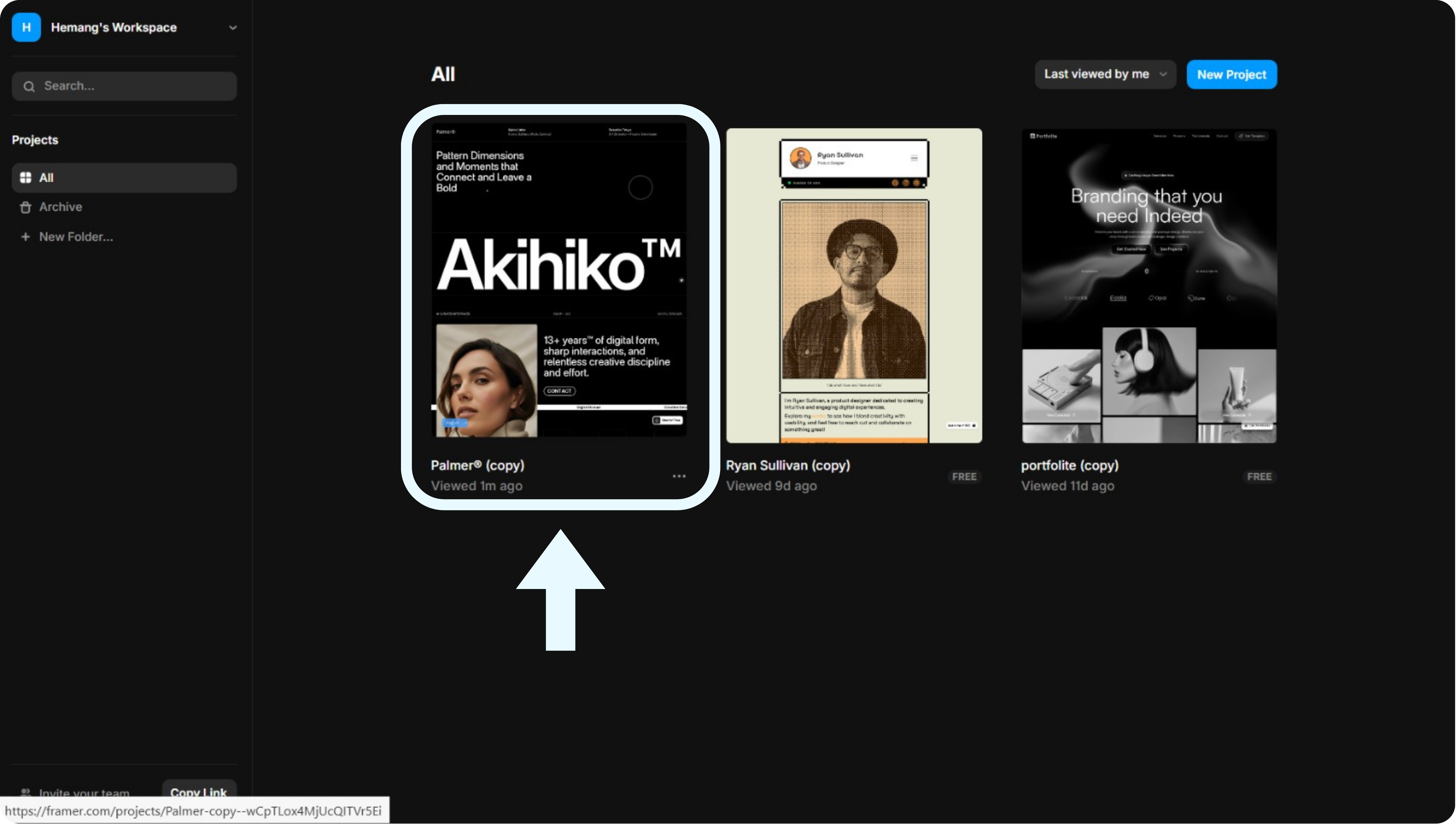
Hinweis: Stellen Sie sicher, dass Sie Editorzugriff auf das Projekt haben. Nur-Lese-Konten können keine Plugins installieren.
Auf das Plugin-Menü zugreifen
Klicken Sie im Framer-Editor auf das Hauptmenü-Symbol (das Framer-Logo) oben links auf Ihrem Bildschirm. Scrollen Sie nach unten und wählen Sie Plugins aus der Dropdown-Liste, dann wählen Sie Alle durchsuchen.
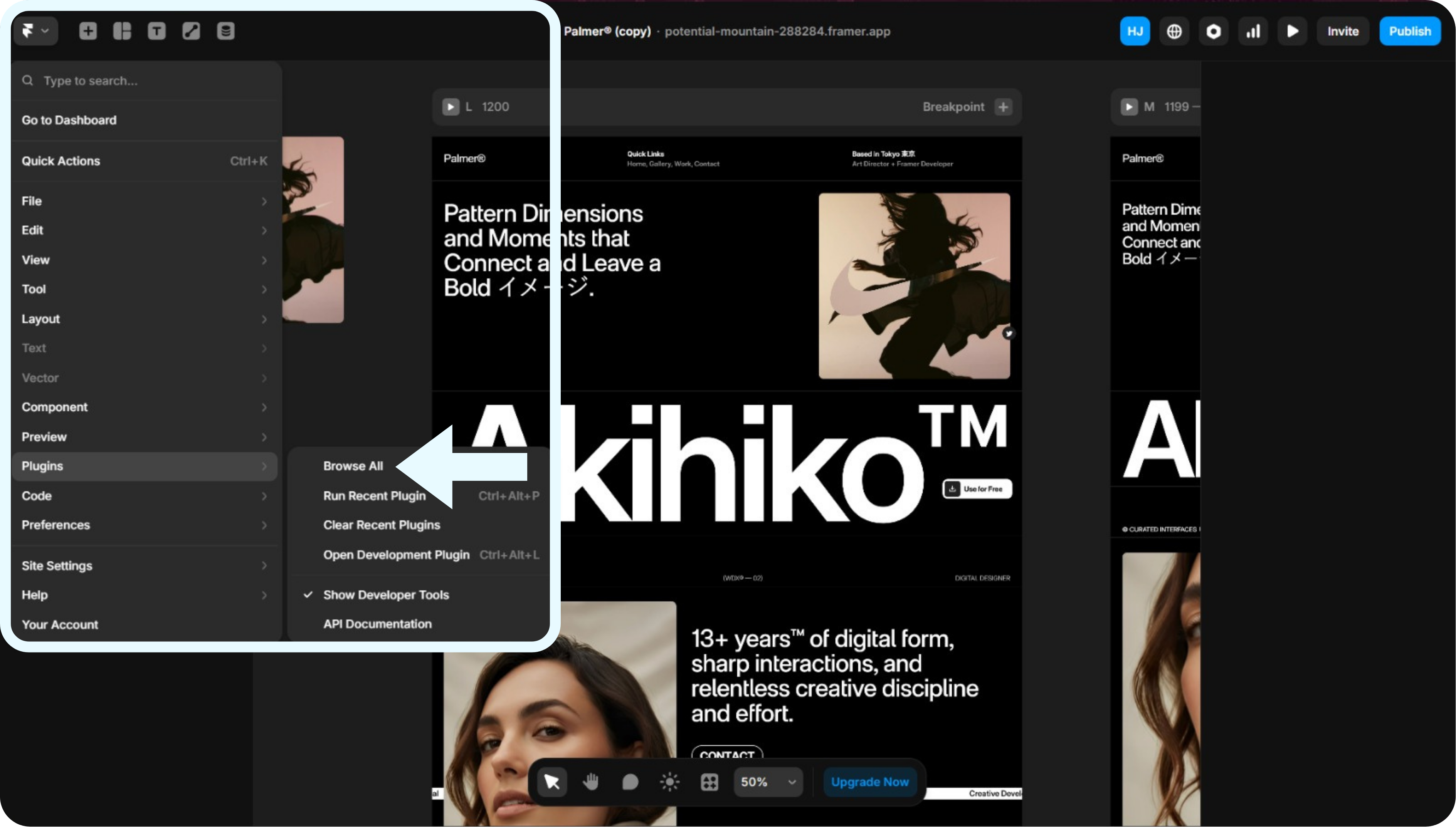
Hinweis: Die Option Plugins befindet sich unten im Hauptmenü.
MultiLipi suchen & installieren
Ein Plugin-Suchfenster wird angezeigt. Geben Sie ein "MultiLipi" in die Suchleiste, suchen Sie das Plugin mit dem Namen MultiLipi: KI-Übersetzung & Ranking, dann klicken Sie darauf, um das Setup-Fenster zu öffnen.
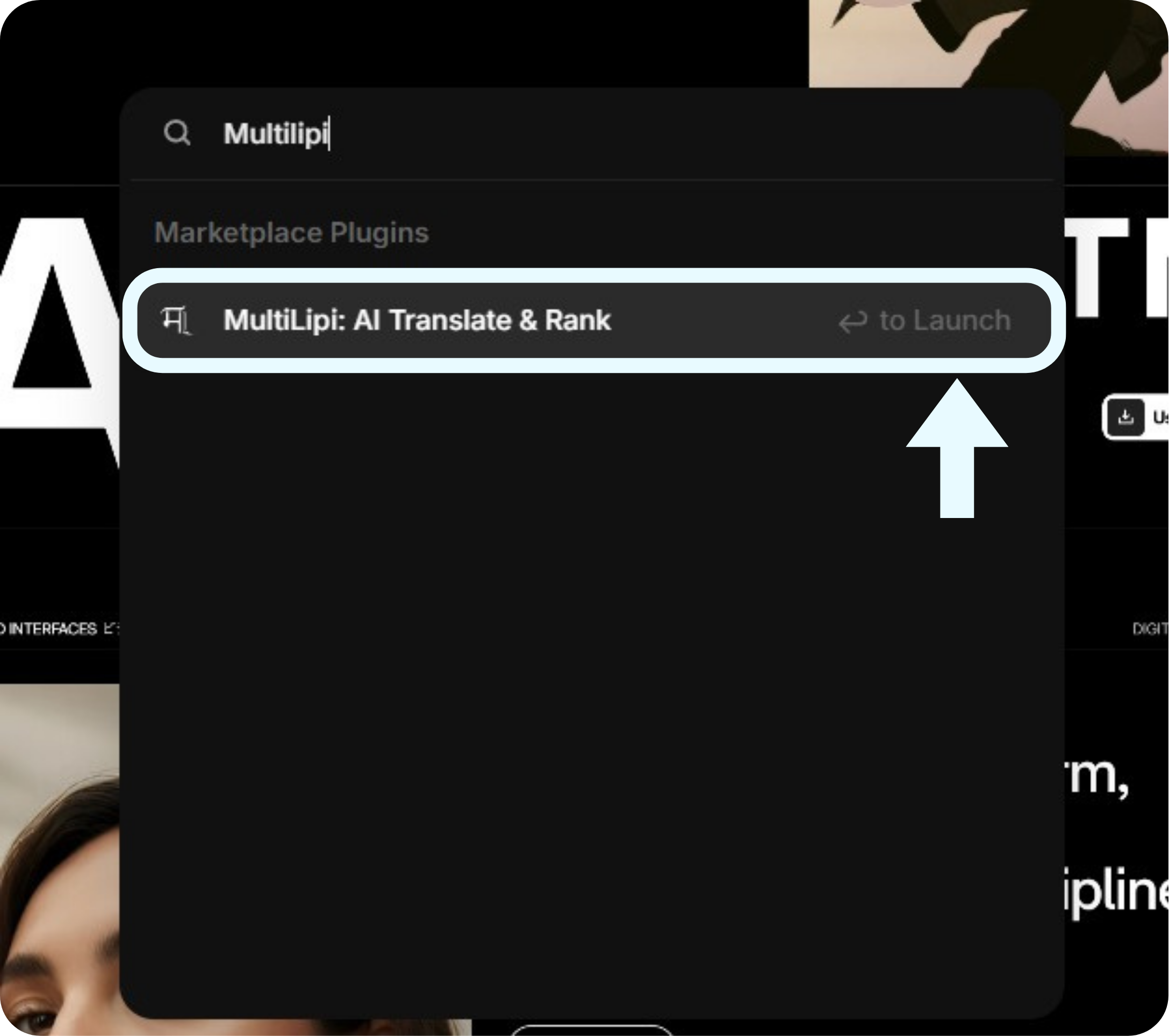
Hinweis: Wenn das Plugin nicht angezeigt wird, stellen Sie sicher, dass Ihre Internetverbindung stabil ist, und versuchen Sie, Framer zu aktualisieren.
Projekt-Schlüssel verbinden
Die MultiLipi-Einrichtung Ein Modal fordert Sie auf, Ihr Konto zu verbinden. Fügen Sie Ihren eindeutigen Projektschlüssel ein (z. B. a1ee519f…) in das Textfeld ein, dann klicken Sie auf das blaue Mit MultiLipi verbinden Schaltfläche.
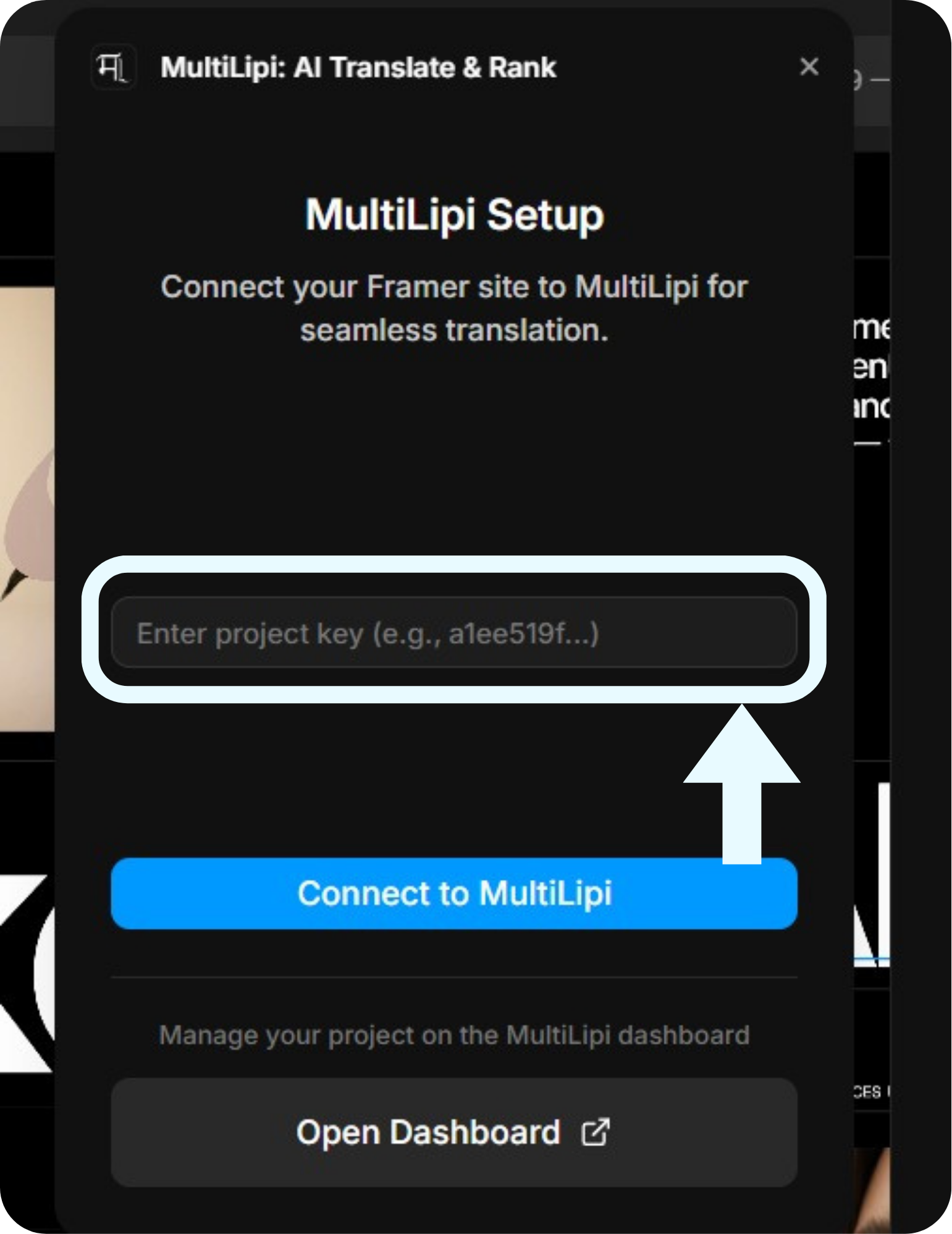
Hinweis: Ihr Projekt-Schlüssel befindet sich in Ihrem MultiLipi Dashboard unter den Projekteinstellungen. Halten Sie ihn geheim – behandeln Sie ihn wie ein Passwort.
Verbindung überprüfen
Nach der Verbindung aktualisiert sich das Plugin-Fenster und zeigt Ihre aktive Konfiguration an. Sie sehen einen grünen Punkt, der anzeigt "Mit Projekt verbunden" zusammen mit Ihrer Originalsprache (z. B. Englisch) und konfigurierten Zielsprachen (z. B. Hindi, Französisch).
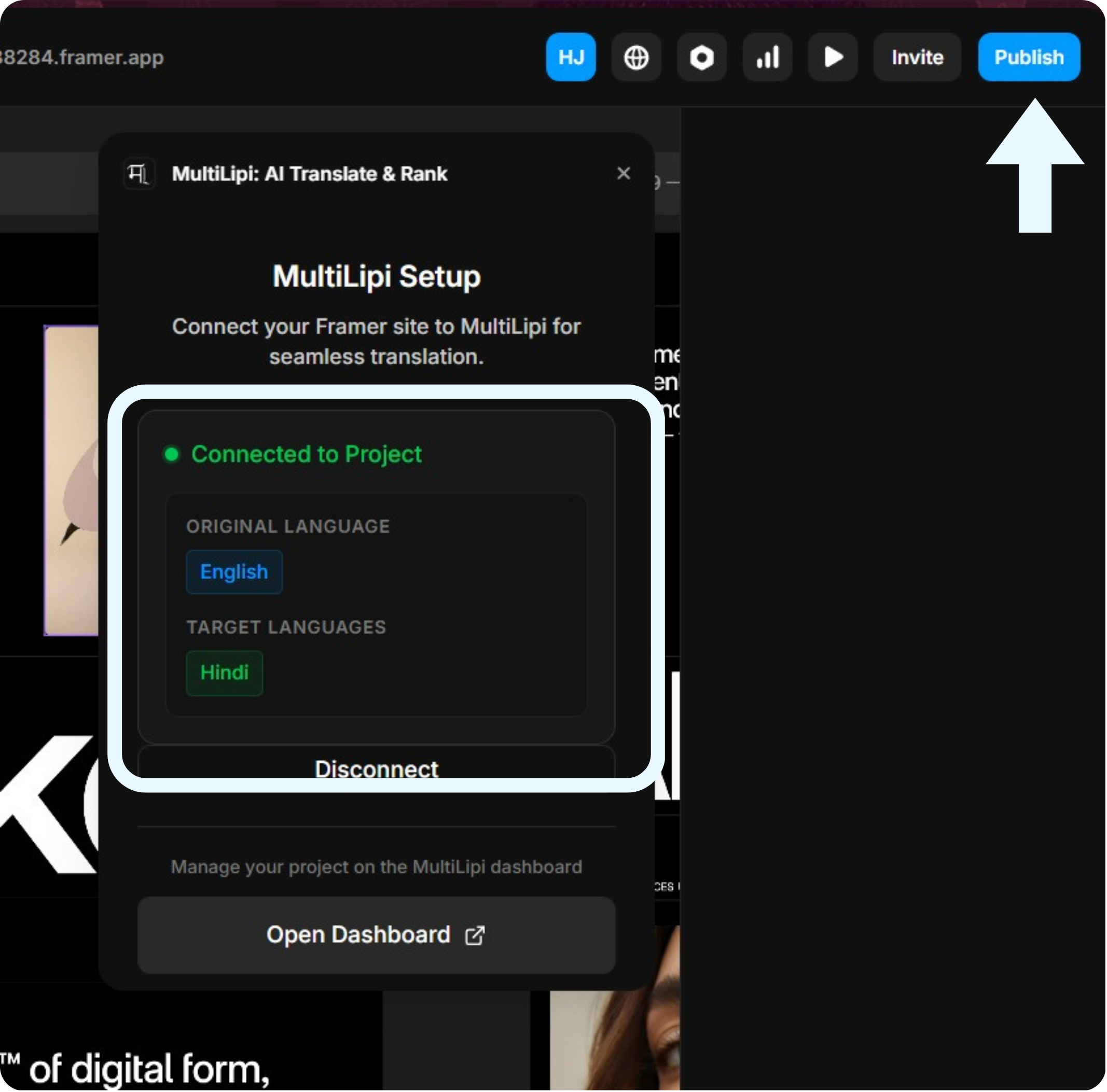
Hinweis: Wenn Sie Sprachen hinzufügen oder entfernen müssen, klicken Sie auf "Dashboard öffnen", um sie in Ihrem MultiLipi-Konto zu verwalten.
Veröffentlichen Sie Ihre Website
MultiLipi wurde jetzt in den Code Ihrer Website eingefügt! Um diese Änderungen live zu schalten:
Nach der Installation & Fehlerbehebung
Nach der Veröffentlichung besuchen Sie Ihre Live-Website. Sie sollten nun den MultiLipi-Sprachumschalter sehen (standardmäßig normalerweise unten links schwebend). Ändern Sie die Sprache, um Ihre ersten Übersetzungen auszulösen!