HILFEARTIKEL

So ändern Sie Ihr Passwort auf MultiLipi

MultiLipi
MultiLipi6/19/2025
5 Min. lesen
Blog-Titelbild

Sichern Sie den Zugriff auf Ihre Infrastruktur durch regelmäßige Änderung der Anmeldeinformationen.

Der Schutz Ihres MultiLipi Command Centers ist entscheidend. Ob Sie Unternehmensrichtlinien einhalten oder einfach nur Ihre Sicherheit auffrischen möchten, Sie können Ihre Zugriffsanmeldeinformationen direkt vom Dashboard aus ändern, ohne dass ein Support-Eingriff erforderlich ist.

Diese Anleitung beschreibt das Protokoll für die Aktualisierung Ihres primären Kontopassworts.

1. Zugriff auf Sicherheitskontrollen

Um eine Änderung der Anmeldeinformationen einzuleiten:

1
Authentifizieren: Melden Sie sich in Ihrem MultiLipi-Dashboard an.
2
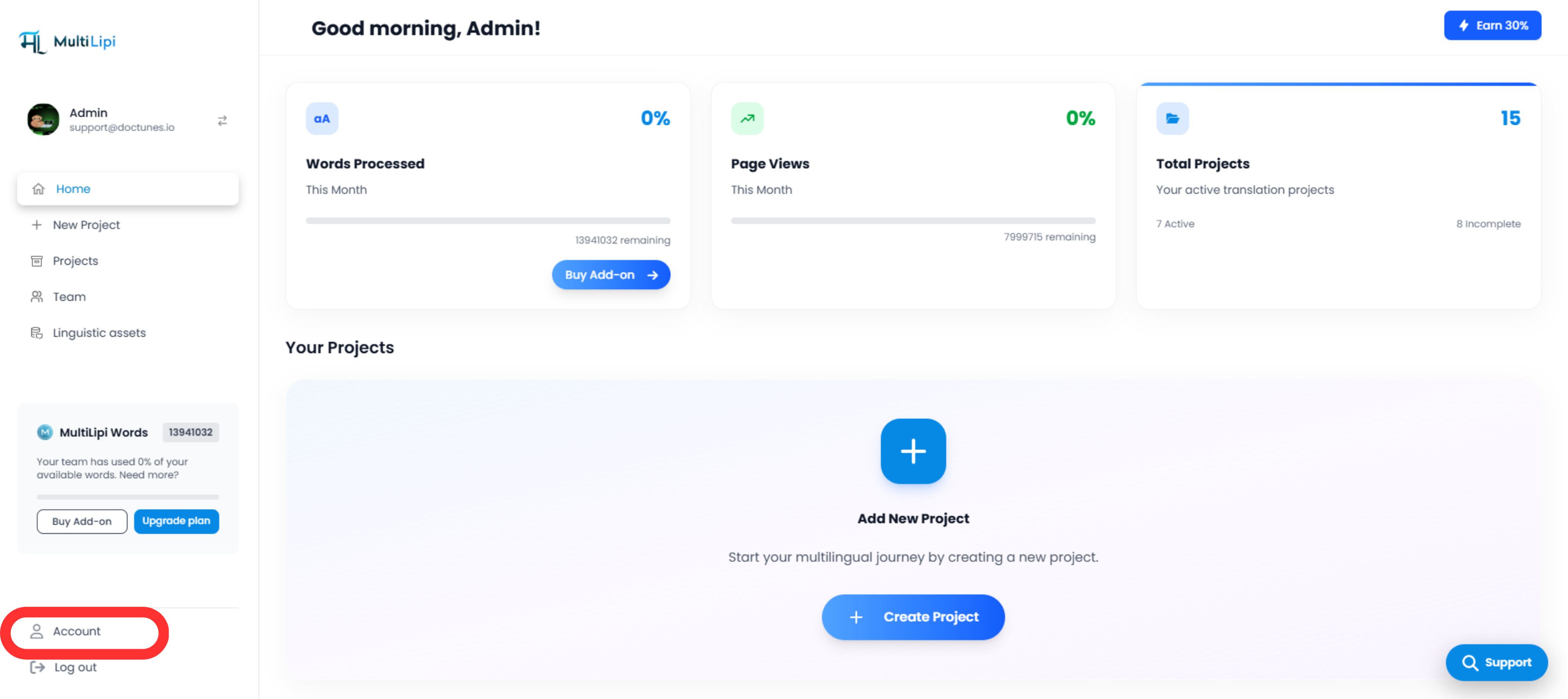
Navigieren: Wählen Sie die Konto Registerkarte vom unteren Ende der linken Seitenleiste.
3
Profil suchen: Stellen Sie sicher, dass Sie sich auf der Standardeinstellung befinden Meine Details Registerkarte. Dieser Abschnitt regelt Ihre Identitäts- und Authentifizierungsparameter.
MultiLipi-Dashboard-Oberfläche, die den Reiter "Konto" unten in der linken Seitenleiste rot hervorgehoben zeigt, mit dem Haupt-Dashboard, das die Begrüßung "Guten Morgen, Admin", Statistiken für Verarbeitete Wörter (0%), Seitenaufrufe (0%) und Gesamtprojekte (15) sowie einen Abschnitt "Ihre Projekte" mit der Option "Neues Projekt hinzufügen" anzeigt

2. Ausführen des Updates

Scrollen Sie zum Sicherheitsbereich am unteren Ende des Profilformulars.

Identität überprüfen

Geben Sie Ihre Aktuelles Passwort um die Änderung zu autorisieren.

⚠️ Sicherheitshinweis: Sie können Ihr Passwort nicht ändern, ohne Ihre aktuelle Zugriffsebene nachzuweisen.

Neues Anmeldeinformationen festlegen

Geben Sie Ihre Neues Passwort.

Bestätigen

Klicken Änderungen speichern.

Systemaktion

Die Aktualisierung erfolgt sofort. Möglicherweise müssen Sie sich auf anderen Geräten, auf denen Ihre Sitzung aktiv ist, erneut authentifizieren.
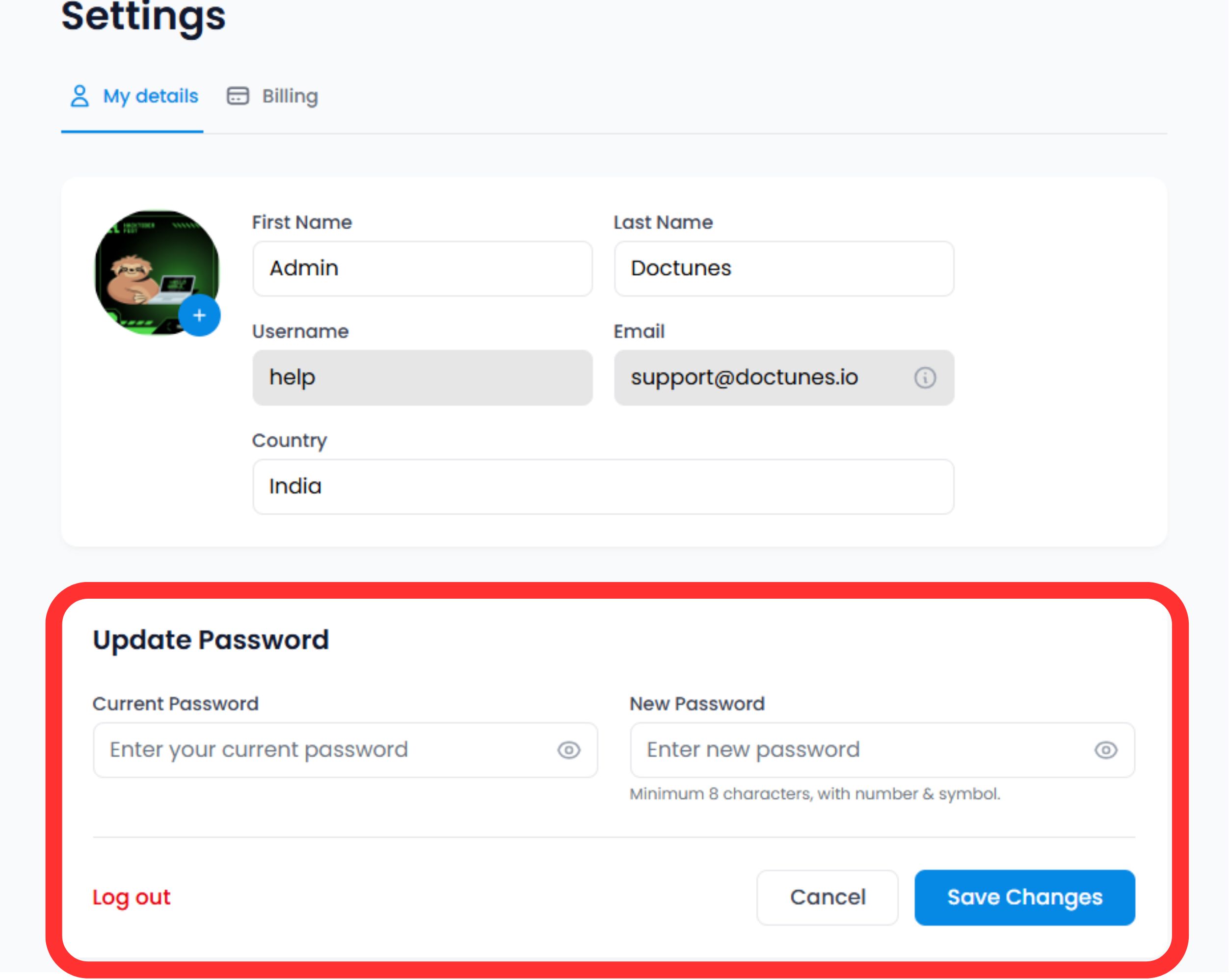
MultiLipi-Einstellungen-Seite mit den Tabs Meine Details und Abrechnung, wobei das Benutzerprofilformular die Felder Vorname (Admin), Nachname (Doctunes), Benutzername (help), E-Mail (support@doctunes.io) und Land (Indien) enthält. Darunter befindet sich ein im roten Bereich hervorgehobener Abschnitt Passwort aktualisieren mit den Eingabefeldern Aktuelles Passwort und Neues Passwort sowie den Schaltflächen Abmelden, Abbrechen und Änderungen speichern

3. Anmeldeinformationsstandards (Best Practices)

Für maximale Sicherheit empfehlen wir, die folgenden Komplexitätsregeln einzuhalten:

🔢

Länge

Minimum 12 Zeichen.

🔐

Komplexität

Mischung aus alphanumerischen Zeichen (A-Z, 0-9) und Sonderzeichen (!@#$).

Einzigartigkeit

Verwenden Sie keine Passwörter von anderen Diensten wieder.

4. Wiederherstellungsprotokoll

Ausgesperrt?

Wenn Sie sich nicht an Ihr aktuelles Passwort erinnern können, um die obigen Schritte auszuführen, verwenden Sie dieses Formular nicht.

Aktion:

Abmelden und die "Passwort vergessen" Link auf dem Anmeldebildschirm. Dies löst einen E-Mail-basierten Wiederherstellungsprozess aus, um Ihre Identität extern zu verifizieren.

🔒 Sicherheit Best Practice

Wir empfehlen, Ihr Passwort alle 90 Tage zu ändern und die Zwei-Faktor-Authentifizierung (2FA) für eine zusätzliche Sicherheitsebene zu aktivieren. Regelmäßige Aktualisierungen der Anmeldeinformationen helfen, Ihre MultiLipi-Infrastruktur vor unbefugtem Zugriff zu schützen.

Erfahren Sie mehr über die 2FA-Einrichtung

War dieser Artikel hilfreich?

In diesem Artikel

Teilen

Bereit, global zu gehen?

Lassen Sie uns besprechen, wie MultiLipi Ihre Content-Strategie transformieren und Ihnen helfen kann, globale Zielgruppen mit KI-gestützter mehrsprachiger Optimierung zu erreichen.

Füllen Sie das Formular aus und unser Team wird sich innerhalb von 24 Stunden bei Ihnen melden.