
Während die KI von MultiLipi die Hauptarbeit leistet, erfordert die Aufrechterhaltung einer konsistenten Markenstimme eine menschliche Note. Egal, ob Sie einen technischen Begriff korrigieren oder den Ton für einen bestimmten Markt anpassen müssen, MultiLipi bietet zwei leistungsstarke Schnittstellen zur Verwaltung Ihrer Inhalte: den Manueller Editor (für Massenaktualisierungen) und die Visueller Editor (für Kontext auf der Seite).
Beide Methoden ermöglichen es Ihnen, Änderungen sofort zu bearbeiten, zu verfeinern und auf Ihrer Live-Website zu veröffentlichen.
Warum manuelle Bearbeitung wichtig ist
Die Verfeinerung von KI-Übersetzungen hilft, die Markenkonsistenz zu wahren, technische Terminologie zu korrigieren, lokale SEO-Schlüsselwörter zu optimieren und die kulturelle Relevanz über verschiedene Märkte hinweg sicherzustellen.
Methode 1: Der manuelle Editor (Massenverwaltung)
Am besten geeignet für: Schnelles Überprüfen von Textlisten, Korrigieren von Terminologie und Optimieren von SEO-Schlüsselwörtern.
Der manuelle Editor bietet eine optimierte Side-by-Side-Ansicht Ihres Quell- und übersetzten Textes, was eine effiziente Inhaltsprüfung erleichtert.
Schritt 1: Zugriff auf das Projekt-Dashboard
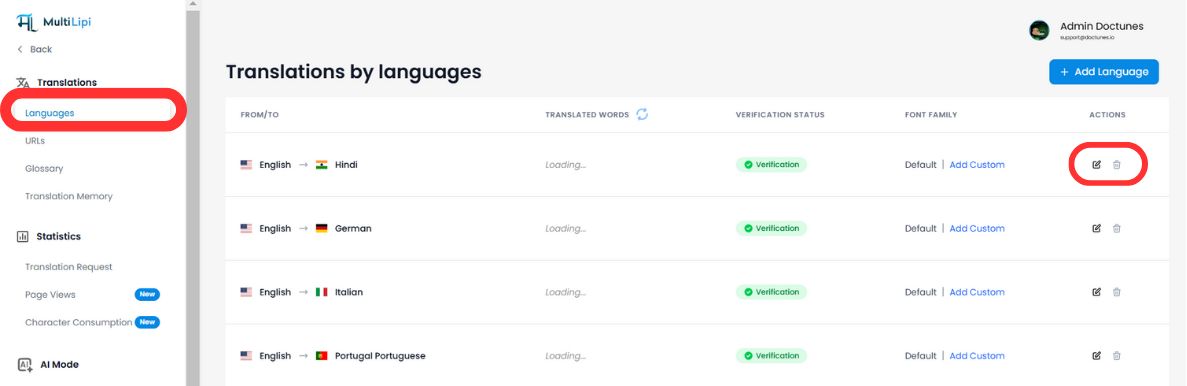
Melden Sie sich bei Ihrem MultiLipi-Dashboard an und klicken Sie auf Projekte in der Seitenleiste. Wählen Sie die spezifische Domain aus, die Sie verwalten möchten.
Schritt 2: Zielsprache auswählen
Wählen Sie die Sprache aus, die Sie bearbeiten möchten (z. B. „Französisch“). Das System lädt eine vollständige Liste aller auf Ihrer Website gefundenen Textzeichenfolgen zusammen mit ihren aktuellen Übersetzungen.
Schritt 3: Inhalt bearbeiten
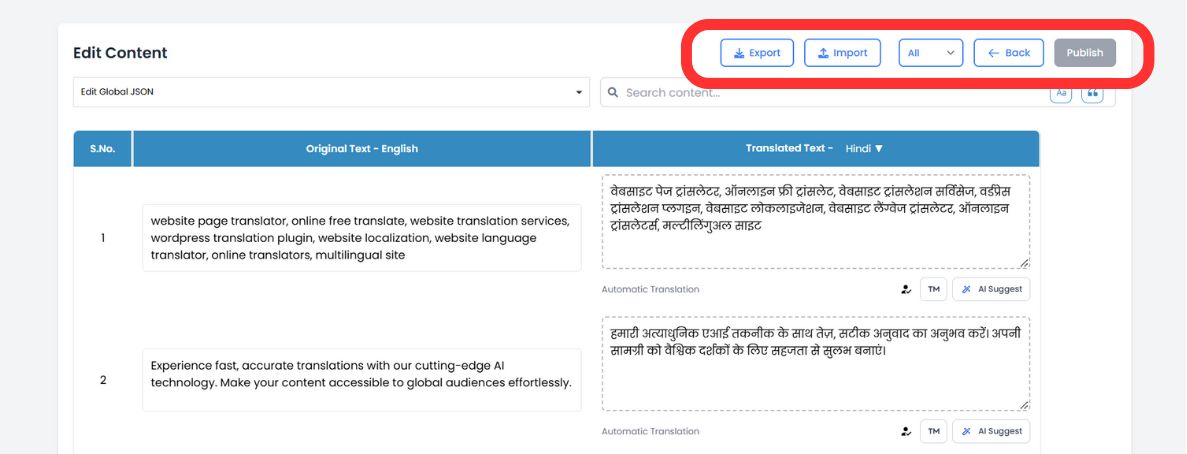
Klicken Sie in ein beliebiges Übersetzungsfeld, um den Text zu ändern. Sie können die obere Suchleiste verwenden, um sofort bestimmte Phrasen, Produktnamen oder Überschriften zu finden, die Aufmerksamkeit erfordern.
Schritt 4: KI-Vorschläge nutzen (Neu)
Während Sie bearbeiten, analysiert unsere KI-Engine Ihren Text in Echtzeit. Suchen Sie unter jedem Feld nach Intelligente Vorschläge zugeschnitten, um die Lesbarkeit und SEO-Leistung zu verbessern.
Ein-Klick-Ersetzung
Wenn die KI eine bessere Formulierung vorschlägt (oder einen Begriff aus Ihrem Glossar übereinstimmt), klicken Sie einfach auf den Vorschlag, um ihn sofort in das Editorfeld einzufügen.
Schritt 5: Veröffentlichen
Sobald Sie zufrieden sind, klicken Sie auf die Veröffentlichen Schaltfläche in der oberen rechten Ecke. Ihre Aktualisierungen werden sofort im globalen Netzwerk veröffentlicht.
Methode 2: Der visuelle Editor (In-Kontext-Überprüfung)
Am besten geeignet für: UI/UX-Anpassungen, Marketingtexte und Behebung von Layout-Brüchen.
Kontext ist alles. Der visuelle Editor ermöglicht es Ihnen, Ihre tatsächliche Website zu durchsuchen und Übersetzungen direkt auf dem Bildschirm zu bearbeiten, um sicherzustellen, dass Ihr Text perfekt in Ihr Design passt.
Schritt 1: Die Benutzeroberfläche starten
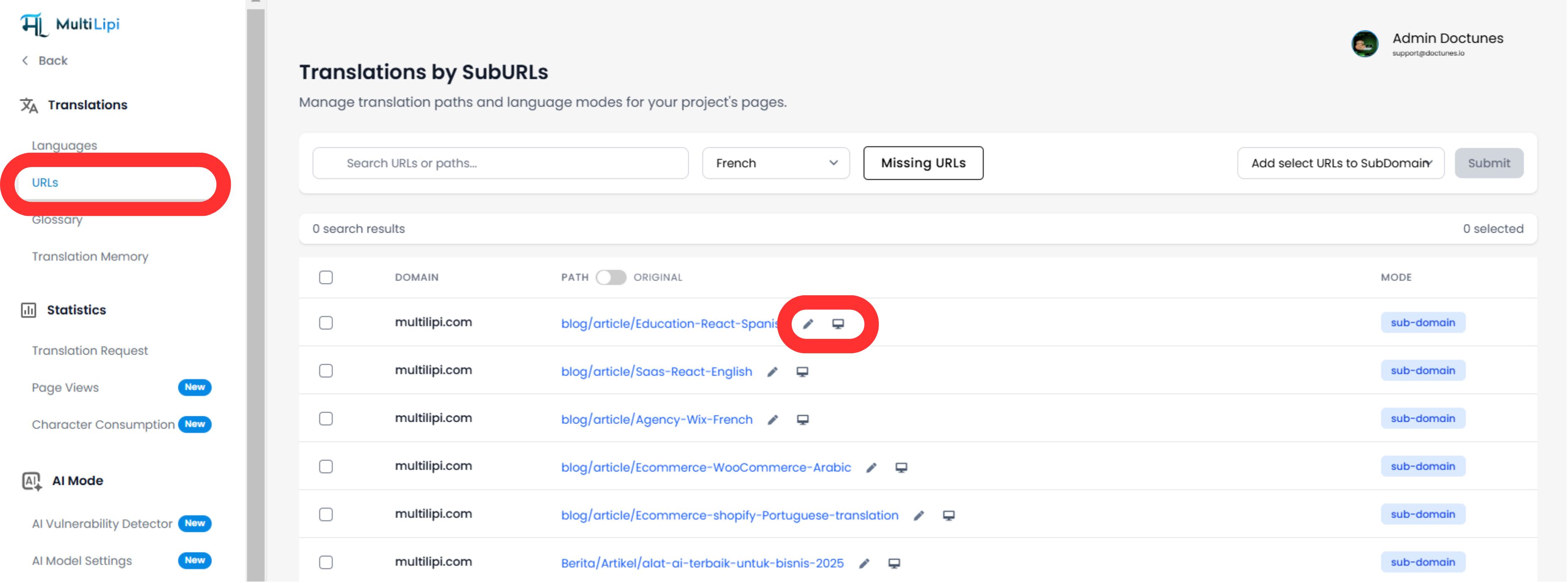
Navigieren Sie zu Übersetzungen > URLs in der Seitenleiste des Dashboards. Sie sehen eine Liste aller indizierten Seiten.
Schritt 2: Live-Ansicht öffnen
Klicken Sie auf die Symbol für visuellen Editor (🖥️) neben der Seite, die Sie bearbeiten möchten. Dies öffnet eine Live-Vorschau Ihrer Website in der ausgewählten Sprache.
Schritt 3: Klicken zum Bearbeiten
Klicken Sie einfach auf ein beliebiges Textelement – Überschriften, Schaltflächen oder Absätze –, um den Inline-Editor zu öffnen.
Echtzeit-Layout-Check
Sehen Sie sofort, ob eine Übersetzung zu lang ist und Ihr Design beeinträchtigt.
Bild-SEO
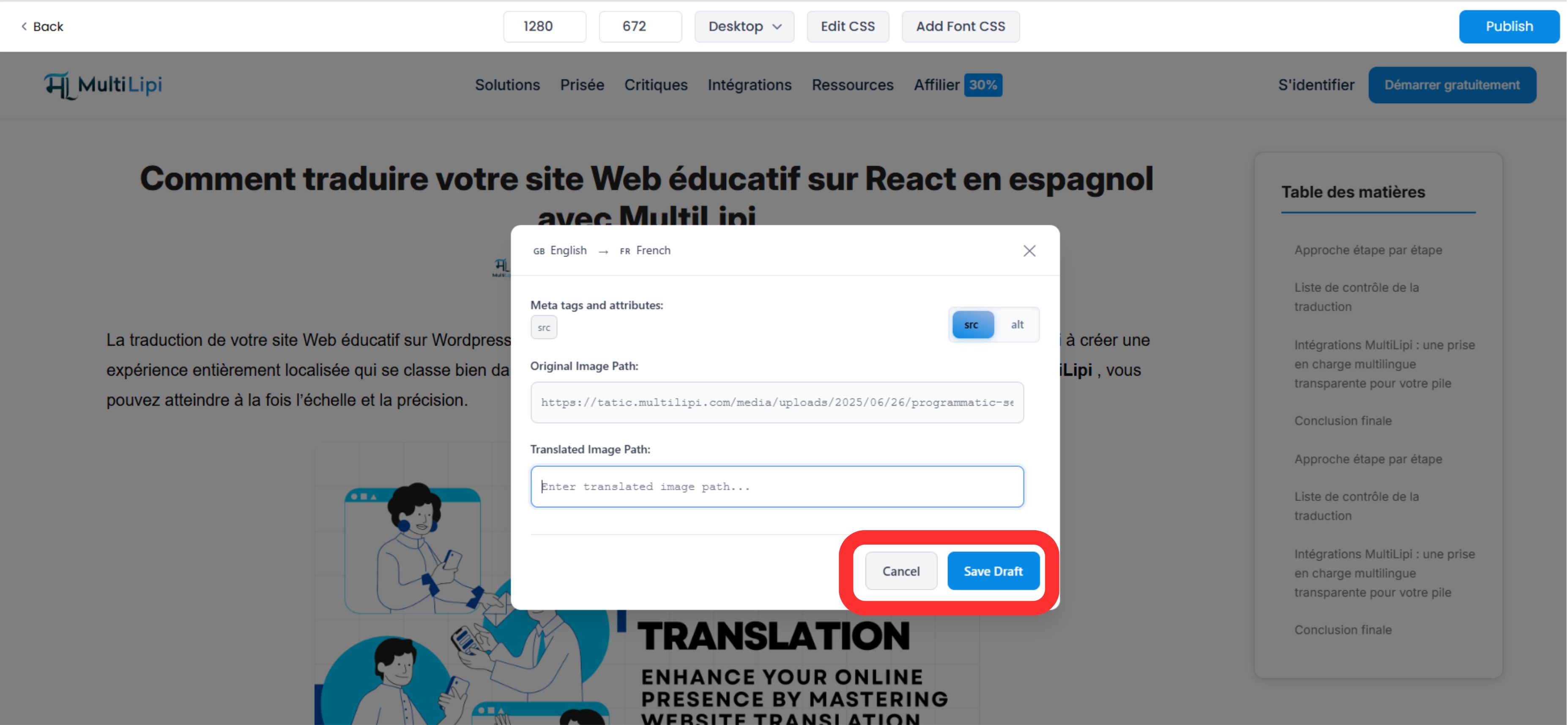
Klicken Sie auf Bilder, um Alt-Tags direkt zu übersetzen und so Ihre Sichtbarkeit in Google Bilder für diese Region zu erhöhen.
Schritt 4: KI-Verbesserungen anwenden
Der visuelle Editor enthält jetzt erweiterte Kontextwerkzeuge:
- •Ton-Schieberegler: Passen Sie die Formalität an (z. B. Professionell vs. Freundlich) und lassen Sie die KI den Text entsprechend umschreiben.
- •Fehlausrichtungs-Erkennung: Das System markiert automatisch Texte, die möglicherweise fehlerhaft oder falsch ausgerichtet aussehen.
Schritt 5: Veröffentlichen
Klicken Sie auf Veröffentlichen um Ihre Änderungen live zu schalten. Sie können die Sprachen über das obere Dropdown-Menü wechseln, um den Vorgang für andere Regionen zu wiederholen, ohne die Seite zu verlassen.
Warum das für das Wachstum wichtig ist
Bearbeitung bedeutet nicht nur, Fehler zu korrigieren; sie ist eine Konversionsstrategie.
Vertrauenssignale
Ein Grammatikfehler in einem Checkout-Button kann einen Verkauf verhindern. Eine schnelle manuelle Überprüfung stellt sicher, dass sich Ihre "Money Pages" (Preise, Checkout) authentisch und vertrauenswürdig anfühlen.
SEO-Autorität
Die Verwendung des manuellen Editors zum Einfügen von lokalen Schlüsselwörtern mit hohem Volumen (z. B. die Änderung von "Cell Phone" in "Handy" für Deutschland) kann Ihre lokalen Suchrankings erheblich verbessern.
💡 Profi-Tipp: Kombinieren Sie beide Editoren in Ihrem Workflow. Verwenden Sie den manuellen Editor für Massenkorrekturen von Terminologie und SEO-Optimierung, wechseln Sie dann zum visuellen Editor, um zu überprüfen, ob die Änderungen in Ihrem tatsächlichen Designlayout perfekt aussehen.