# Html Block Editor
**Source:** https://de.multilipi.com/help/html-block-editor
**Language:** German
---
HILFEARTIKEL
# So verwenden Sie den HTML-Block-Editor im MultiLipi Visual Editor

MultiLipi •27. Okt. 2026 •
5 Min lesen
Erweiterte visuelle Bearbeitung Keine Änderungen an Quelldateien erforderlich
MultiLipis **HTML-Block-Editor** bietet Ihnen direkte strukturelle Kontrolle über übersetzte Webseiten innerhalb des Visual Editors. Ersetzen Sie bestehendes Markup, fügen Sie lokalisierte Banner und Call-to-Action-Elemente ein, blenden Sie Blöcke für einzelne Sprachen aus und verwenden Sie gespeicherte HTML-Snippets in Ihrem gesamten Workflow wieder.
Dies ist nützlich, wenn eine übersetzte Seite mehr als nur eine Textänderung erfordert – zum Beispiel eine marktspezifische Werbeaktion, einen lokalisierten Call-to-Action, eine andere Struktur der Abschnitte oder Inhalte, die nur für eine bestimmte Zielgruppe sichtbar sein sollen. Wenn Sie neu in diesem Arbeitsbereich sind, beginnen Sie mit dem MultiLipi Visual Editor Leitfaden und die Übersicht des Übersetzungs-Editors .
## Was Sie lernen werden
1Öffnen des HTML-Block-Editors
2Wählen Sie das richtige Webseitenelement aus
3Navigieren Sie durch die Elementhierarchie
4Ersetzen Sie vorhandene HTML-Inhalte
5Fügen Sie HTML vor oder nach einem Element ein
6Blöcke für eine Sprache ausblenden
7Erstellen und verwenden Sie gespeicherte Snippets wieder
8Sicher in der Vorschau anzeigen, speichern und wiederherstellen
## 1. Was ist der HTML-Block-Editor?
Strukturelle Kontrolle für eine spezifische übersetzte Sprache und Seite.
Der HTML-Block-Editor ist eine erweiterte Funktion innerhalb des visuellen Editors von MultiLipi. Anstatt Änderungen auf sichtbare Texte oder CSS zu beschränken, ermöglicht er Ihnen die Bearbeitung des HTML-Codes eines ausgewählten Elements über ein dediziertes Bedienfeld.
- Ersetzen Sie einen englischen Abschnitt durch einen vollständig angepassten Hindi-Abschnitt.
- Fügen Sie ein lokalisiertes Werbebanner vor einer Produktbeschreibung ein.
- Fügen Sie nach einem bestehenden Absatz einen marktspezifischen CTA hinzu.
- Blenden Sie einen Abschnitt aus, der für ein sprachliches Publikum irrelevant ist.
- Verwenden Sie dasselbe Werbe-Markup auf mehreren übersetzten Seiten wieder.
Merkmal Was es bewirkt
Übersetzen Ändert übersetzten Text im ausgewählten Inhalt
Stil Passt die visuelle Darstellung des ausgewählten Elements an
HTML-Block Ersetzt, fügt ein oder verbirgt sprachspezifisches HTML
Benutzerdefiniertes CSS Wendet CSS-basierte Darstellungsänderungen an
### Strukturelle Änderungen vor dem Speichern in der Vorschau anzeigen
HTML-Änderungen können das Erscheinungsbild und das Verhalten beeinflussen. Das Ersetzen eines großen Containers kann Schaltflächen, Formulare, eingebettete Medien oder interaktive untergeordnete Elemente entfernen. Verwenden Sie die Vorschau, bevor Sie wesentliche Änderungen vornehmen.
## 2. Öffnen Sie den HTML-Block-Editor
Wählen Sie eine Sprache aus, zielen Sie auf ein Element und öffnen Sie dann dessen HTML-Steuerelemente.
1
Melden Sie sich bei MultiLipi Dashboard an, öffnen Sie das entsprechende Website-Projekt und starten Sie den visuellen Editor.
2
Wählen Sie die gewünschte Zielsprache aus. Überprüfen Sie Sprachverwaltung or verfügbare Sprachen falls die Sprache noch nicht konfiguriert ist.
3
Fahren Sie mit der Maus über die Webseiten-Vorschau und wählen Sie das genaue Element aus, das Sie anpassen möchten. MultiLipi identifiziert es möglicherweise als `DIV` , `H1` , `P` , oder `SPAN` .
4
Wählen **HTML**in der schwebenden Symbolleiste. Der Style-Editor öffnet sich mit dem **HTML-Block** Tab aktiv.
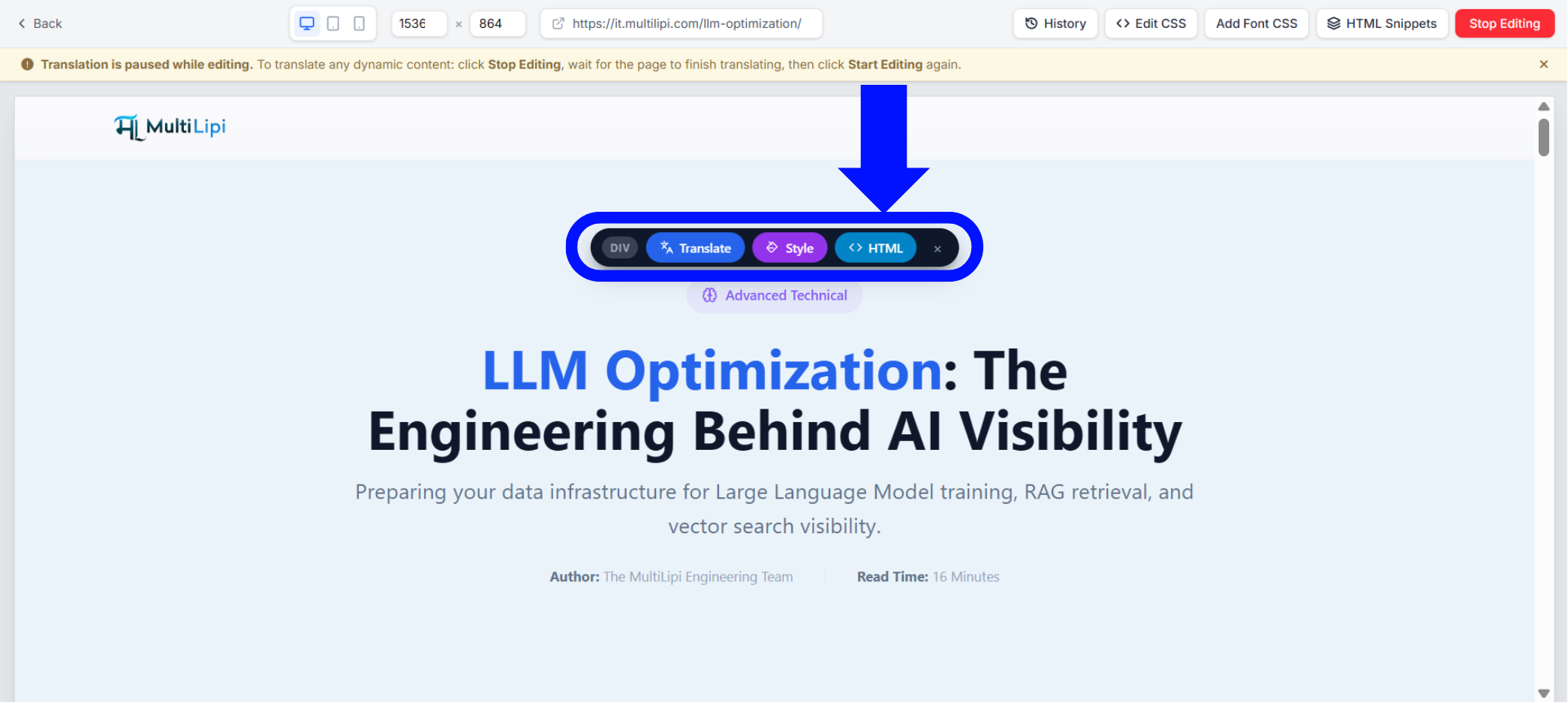
MultiLipi Visueller Editor mit einem ausgewählten Webseitenelement und sichtbaren Aktionen für Übersetzen, Stil und HTML
Abbildung 1.1 — Visueller Editor: ausgewähltes Webseitenelement mit Aktionen für Übersetzen, Stil und HTML.
Die schwebende Symbolleiste trennt Inhaltsübersetzung, visuelles Styling und HTML-Struktur. Verwenden Sie für reine Darstellungsänderungen den Stil-Bereich oder folgen Sie dem Leitfaden für benutzerdefiniertes CSS ; verwenden Sie HTML, wenn das Markup selbst geändert werden muss.
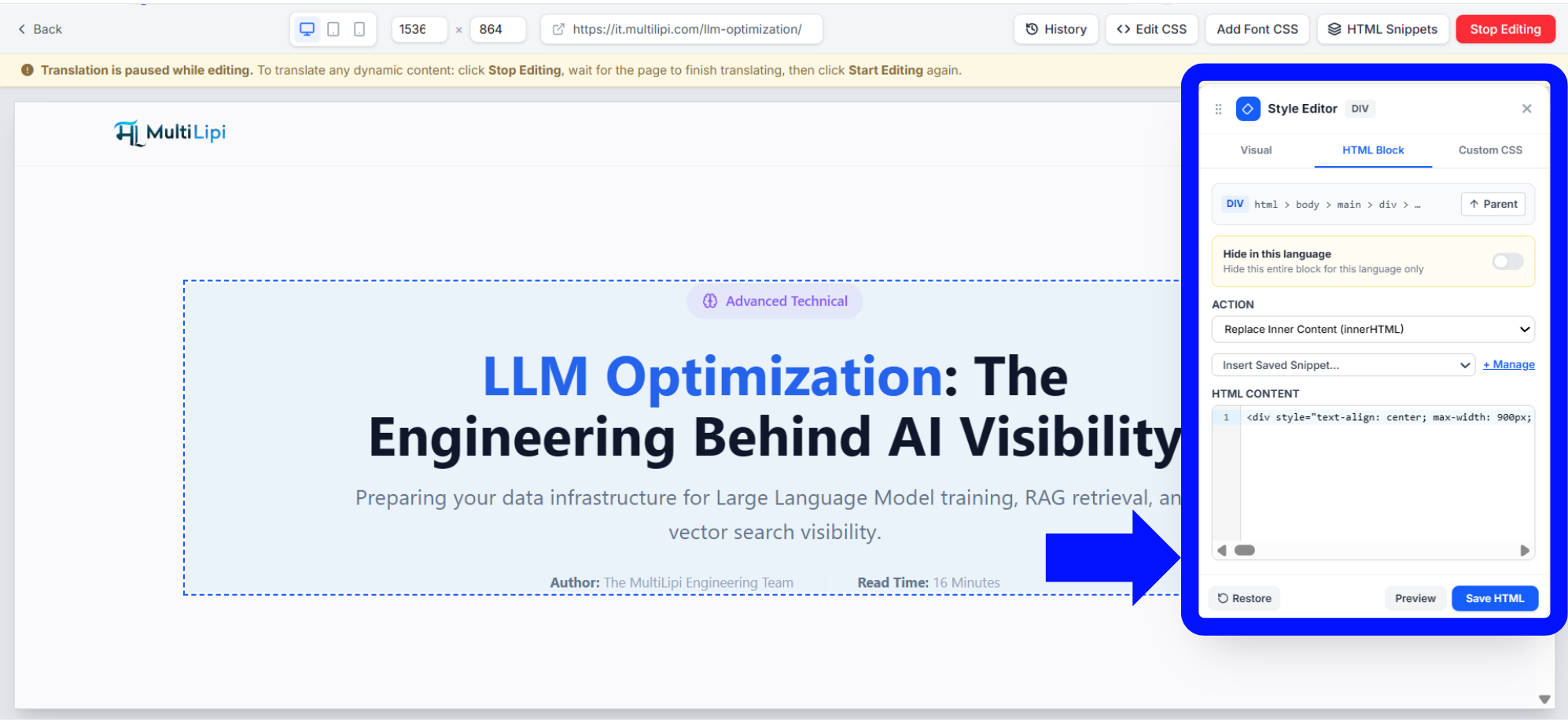
MultiLipi HTML-Block-Editor mit dem ausgewählten Element, dem HTML-Inhaltsfeld sowie den Steuerelementen für Vorschau und Speichern
Abbildung 1.2 — HTML-Block-Editor: ausgewähltes Element, HTML-Inhaltsfeld und Speicher-Steuerelemente.
## 3. Die Benutzeroberfläche verstehen
Lesen Sie das aktuelle Tag, die Tabs, die Hierarchie und den übergeordneten Bereich, bevor Sie Änderungen vornehmen.
01
### Elementidentifikation
Das ausgewählte Tag – wie DIV oder H1 – erscheint oben im Bereich.
02
### Editor-Tabs
Visual verwaltet das Styling, HTML Block das Markup und Custom CSS die Präsentationsregeln.
03
### Elementhierarchie
Ein Breadcrumb wie html > body > main > div zeigt den Speicherort des ausgewählten Elements an.
04
### Übergeordnete Navigation
Die übergeordnete Navigation verschiebt die Auswahl nach außen zum enthaltenden Element, wenn Sie einen breiteren Bereich benötigen.
### Wählen Sie das kleinste geeignete Element aus
Das Bearbeiten eines `H1` ändert eine fokussierte Überschrift. Das Verschieben zum übergeordneten Element `DIV` kann ein Kategorie-Label, eine Beschreibung, Autoreninformationen und Schaltflächen enthalten. Bestätigen Sie immer den Bereich, bevor Sie Inhalte ersetzen oder ausblenden.
## 4. Verstehen der HTML-Bearbeitungsaktionen
Wählen Sie, ob der Inhalt ersetzt oder Markup neben der Auswahl hinzugefügt werden soll.
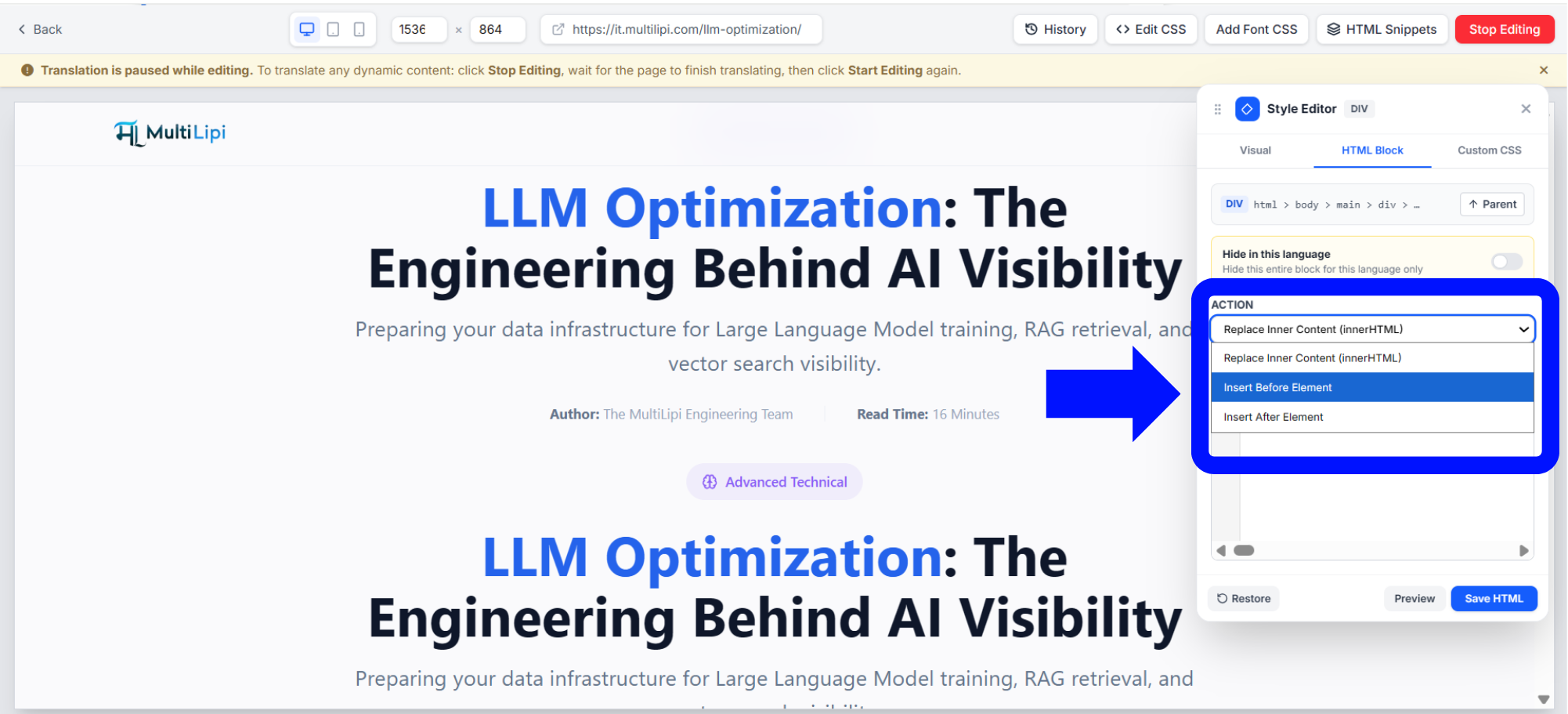
MultiLipi HTML-Block-Aktions-Dropdown mit „Inneren Inhalt ersetzen“, „Vor Element einfügen“ und „Nach Element einfügen“
Abbildung 1.3 — HTML-Block-Aktions-Dropdown: inneren Inhalt ersetzen, davor einfügen und danach einfügen.
### 4.1 Inneren Inhalt ersetzen (innerHTML)
Dies ersetzt die untergeordneten Elemente des ausgewählten Elements, während das äußere ausgewählte Element erhalten bleibt. Es ist die richtige Wahl, um eine Überschrift zu ersetzen, einen Inhaltsblock neu aufzubauen oder eine andere lokalisierte Darstellung zu erstellen.
HTML
```
Welcome to Our Store
Discover our latest products.
Benvenuti nel nostro negozio
Scopri i nostri ultimi prodotti.
```
### 4.2 Vor Element einfügen
Fügt benutzerdefiniertes Markup unmittelbar vor der Auswahl hinzu, ohne deren bestehenden Inhalt zu entfernen. Verwenden Sie dies für lokalisierte Hinweise, Einführungen, Kampagnenbanner oder marktspezifische Erklärungen.
HTML
```
Special offers for our Italian customers
```
### 4.3 Nach Element einfügen
Fügt Markup unmittelbar nach dem ausgewählten Element hinzu. Dies eignet sich gut für Kontakt-Buttons, verwandte Inhalte, Produktempfehlungen und lokalisierte Handlungsaufforderungen (Calls-to-Action).
HTML
```
```
🎯
🎯
Entscheidungshilfe
### Nur ersetzen, wenn das Entfernen beabsichtigt ist
Wenn der ursprüngliche Inhalt erhalten bleiben muss, wählen Sie **Vor einfügen** or **Nach einfügen** . Wählen Sie **Inneren Inhalt ersetzen** nur wenn Ihr neues Markup alles enthält, was der ausgewählte Block beibehalten soll.
## 5. HTML innerhalb einer übersetzten Webseite bearbeiten
Geben Sie gültiges Markup ein, überprüfen Sie das Ergebnis und speichern Sie es über den unterstützten Workflow.
1
Wählen Sie die Überschrift, den Absatz, den Container oder ein anderes Element aus, das Sie ändern möchten.
2
Öffnen Sie den HTML-Block über die schwebende Symbolleiste oder den Tab „Style Editor“.
3
Wählen Sie „Inneren Inhalt ersetzen“, „Vor Element einfügen“ oder „Nach Element einfügen“.
4
Geben Sie das Markup im Feld HTML-INHALT ein oder ändern Sie es.
5
Klicken Sie auf Vorschau und überprüfen Sie Typografie, Abstände, Layout, Links und das responsive Verhalten.
6
Klicken Sie auf HTML speichern und bestätigen Sie anschließend, dass die gespeicherte Änderung in der Seitenvorschau sichtbar bleibt.
HTML
```
Welcome to Our Global Platform
Explore our products and services
in your preferred language.
```
Zu den gängigen Elementen gehören Überschriften, Absätze, Container, Spans, Hervorhebungen, Links und Listen. Für Terminologie, die in allen Übersetzungen konsistent bleiben soll, konfigurieren Sie MultiLipi Glossarregeln anstatt manuelle HTML-Änderungen zu duplizieren. Für die Lokalisierung von Bildern und visuellen Inhalten verwenden Sie den dedizierten Medien-Übersetzungs-Workflow .
## 6. Einen Block für eine bestimmte Sprache ausblenden
Entfernen Sie für einen Markt irrelevante Inhalte aus einer übersetzten Erfahrung.
Die **In dieser Sprache ausblenden** Steuerelement blendet den ausgewählten Block nur für die aktuell bearbeitete Sprache aus. Dies kann für ein marktspezifisches Angebot, ein nicht verfügbares Produkt oder eine alternative lokalisierte Einführung angemessen sein.
1
Öffnen Sie die übersetzte Webseite im visuellen Editor.
2
Wählen Sie das Element oder den übergeordneten Container aus, den Sie ausblenden möchten.
3
Öffnen Sie den Tab „HTML-Block“.
4
Aktivieren Sie „In dieser Sprache ausblenden“.
5
Speichern Sie und überprüfen Sie das Ergebnis in der entsprechenden Sprachversion.
### Wählen Sie den vollständigen Block aus, nicht nur die Überschrift.
Das Ausblenden nur einer Überschrift kann dazu führen, dass Beschreibung und CTA sichtbar bleiben. Wählen Sie den umgebenden Container aus, wenn der gesamte Abschnitt ausgeblendet werden soll. Für umfassende Übersetzungsausschlüsse vergleichen Sie diese Funktion mit URL-, Block- und Wort-Ausschlüsse .
## 7. Wiederverwendbare HTML-Snippets erstellen und verwalten
Speichern Sie wiederkehrendes Markup einmal und wählen Sie es dann aus Ihrer Snippet-Bibliothek aus.
Wiederverwendbare HTML-Snippets bieten eine Bibliothek im WPCode-Stil für wiederkehrende Banner, Hinweise, CTAs, Produktblöcke und benutzerdefinierte Layouts. Öffnen Sie **HTML-Snippets** , wählen Sie dann **+ Neues Snippet** or **Erstes Snippet erstellen** .
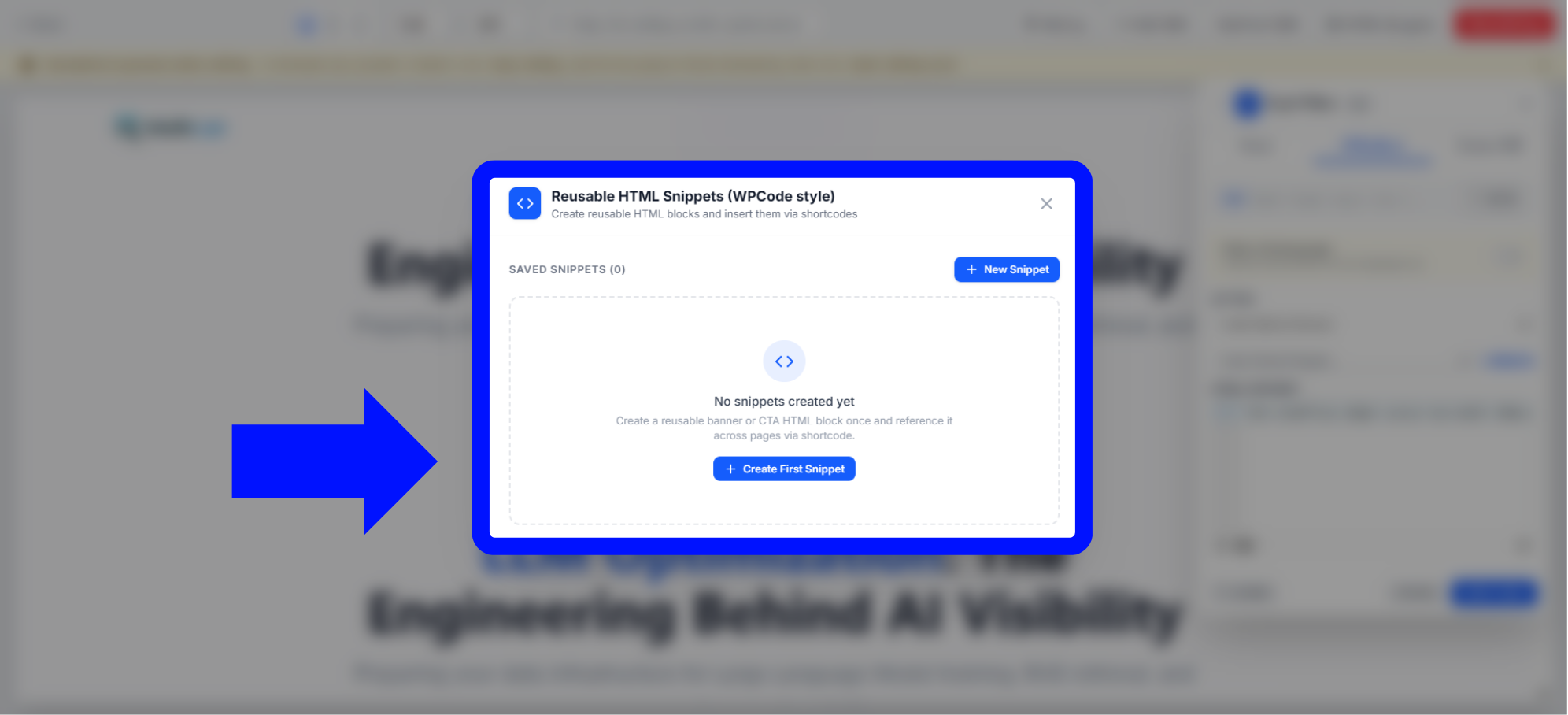
MultiLipi Manager für wiederverwendbare HTML-Snippets, der die Snippet-Bibliothek, die Schaltfläche „Neues Snippet“ und den leeren Zustand anzeigt
Abbildung 1.4 — Wiederverwendbare HTML-Snippets: Snippet-Bibliothek, Neues Snippet und leerer Zustand.
HTML
```
```
Kehren Sie nach dem Speichern zum HTML-Block zurück und verwenden Sie **Gespeichertes Snippet einfügen...** . Der daneben liegende **+ Verwalten** Link öffnet die Snippet-Verwaltung erneut.
🧠
🧠
Workflow-Hinweis
### Testen Sie das Aktualisierungsverhalten von Snippets vor der Skalierung
Die Benutzeroberfläche bestätigt, dass Snippets gespeichert und eingefügt werden können, stellt jedoch nicht fest, ob das Bearbeiten eines Snippets rückwirkend jede vorherige Einfügung aktualisiert. Validieren Sie dieses Verhalten, bevor Sie Snippets als zentral synchronisiertes Komponentensystem behandeln.
## 8. Individuelle Überschriften und Elemente anpassen
Semantische Tags beibehalten, während deren lokalisierte innere Auszeichnung geändert wird.
Um eine H1 anzupassen, wählen Sie die Überschrift selbst aus, bestätigen Sie, dass das ausgewählte Tag `H1` ist, wählen Sie „Inneren Inhalt ersetzen“, bearbeiten Sie die Auszeichnung, zeigen Sie eine Vorschau an und speichern Sie.
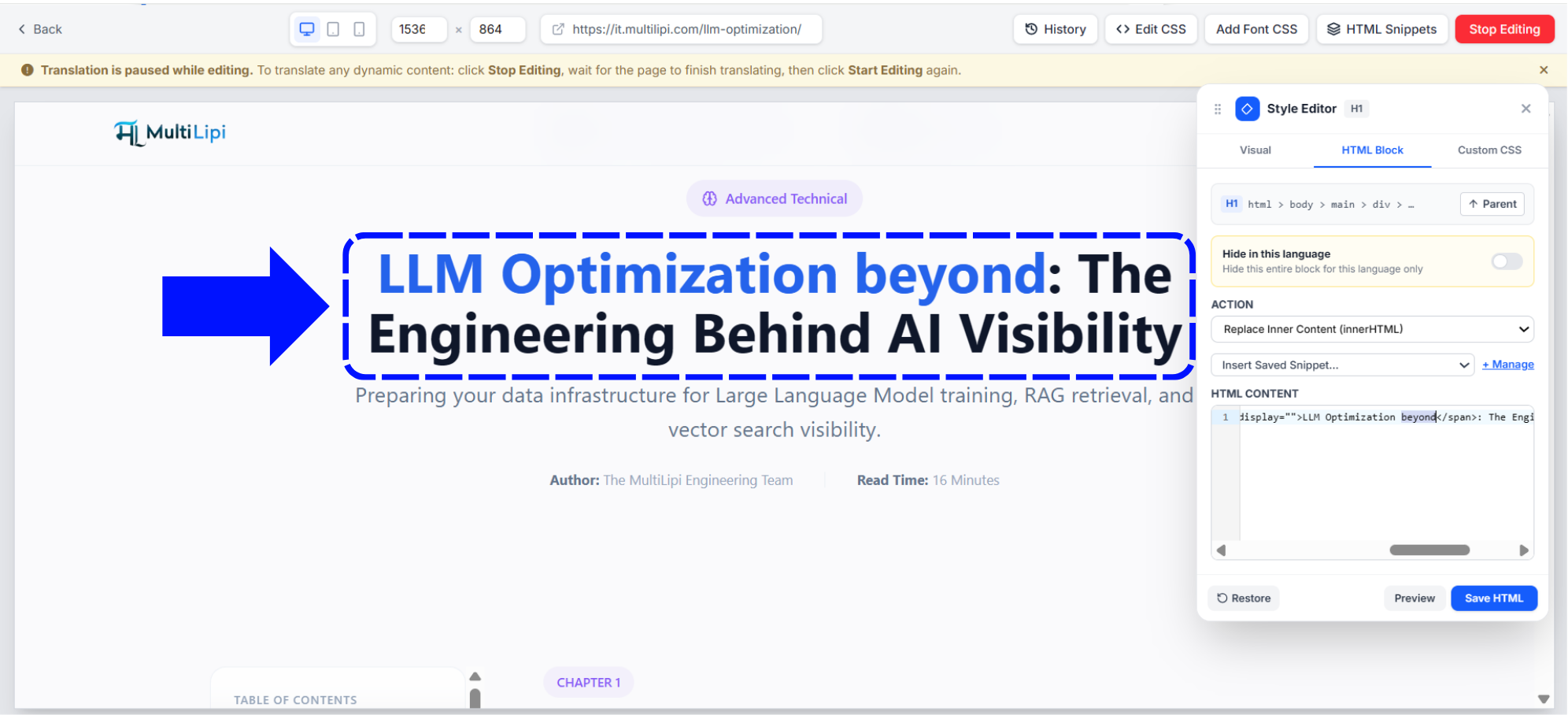
MultiLipi HTML-Block-Editor beim Bearbeiten des inneren HTML einer H1-Überschrift
Abbildung 1.5 — HTML-Block-Editor: Bearbeiten einer H1-Überschrift mit benutzerdefiniertem HTML-Inhalt.
HTML
```
LLM Optimization beyond:
The Engineering Behind AI Visibility
```
### Schützen Sie Ihre Seitenstruktur
Das Bearbeiten der inneren Auszeichnung bewahrt die ausgewählte H1. Vermeiden Sie das Hinzufügen unnötiger doppelter H1-Elemente oder das Ersetzen einer für die Suche kritischen Überschrift durch nicht zusammenhängende Inhalte. Erfahren Sie mehr im Glossar für mehrsprachige SEO .
## 9. Vorschau, Speichern, Wiederherstellen und dynamische Inhalte
Verstehen Sie, wie sich der Bearbeitungsstatus auf die Übersetzung und die geladenen Inhalte auswirkt.
### Vorschau
Überprüfen Sie verschachtelte Auszeichnungen, Links, Abstände und das Layout vor dem Speichern.
### HTML speichern
Übernehmen Sie die aktuelle Änderung durch den unterstützten Editor-Workflow.
### Wiederherstellen
Verwenden Sie die verfügbare Wiederherstellungsaktion und überprüfen Sie anschließend deren genauen Umfang.
### Die Übersetzung pausiert während der Bearbeitung
Um neu geladene dynamische Inhalte zu übersetzen, klicken Sie auf **Bearbeitung stoppen** , warten Sie, bis die Seite vollständig übersetzt wurde, und klicken Sie dann auf **Bearbeitung starten** und wählen Sie das Element aus. Siehe den vollständigen Leitfaden zur Übersetzung dynamischer Inhalte für verwandte Szenarien.
## 10. Best Practices für die HTML-Anpassung
Halten Sie lokale Änderungen präzise, valide, responsiv und sicher.
- Wählen Sie das kleinste Element, das das gewünschte Ergebnis erzielt.
- Bevorzugen Sie das Einfügen, wenn der ursprüngliche Inhalt erhalten bleiben soll.
- Halten Sie Tags valide, geschlossen und korrekt verschachtelt.
- Testen Sie lokalisierte Links, anstatt davon auszugehen, dass /contact/ in jeder Sprache korrekt aufgelöst wird.
- Vermeiden Sie nicht vertrauenswürdige Skripte, Event-Handler und unbekannten eingebetteten Code.
- Überprüfen Sie die Viewport-Steuerelemente für Desktop und Mobilgeräte vor dem Speichern.
- Verwenden Sie Snippets für wiederkehrende Strukturen und Glossarregeln für wiederkehrende Terminologie.
- Verbergen Sie keine kritischen Funktionen, nur um ein lokalisiertes Layout zu vereinfachen.
Für Layouts von rechts nach links (RTL), überprüfen Sie RTL-Sprachunterstützung . Wenn Besucher automatisch eine geeignete Sprachversion erreichen sollen, konfigurieren Sie den Besucher-Sprachumleiter . Für die Arbeit mit großen Inhaltsmengen ist der Leitfaden für den Import und Export von Übersetzungen möglicherweise effizienter als HTML-Bearbeitungen Element für Element.
## 11. Fehlerbehebung bei häufigen Problemen
Diagnostizieren Sie Probleme mit Geltungsbereich, Aktion, Syntax und Übersetzungsstatus.
01
### Der HTML-Block-Tab wird nicht angezeigt
Wählen Sie ein bearbeitbares Webseitenelement aus, wählen Sie dann HTML aus der schwebenden Symbolleiste oder öffnen Sie den HTML-Block im Style-Editor.
02
### Inhalt nach dem Ersetzen verschwunden
Sie haben wahrscheinlich die untergeordneten Elemente eines übergeordneten Containers ersetzt. Stellen Sie diese gegebenenfalls wieder her, wählen Sie ein kleineres Element aus und versuchen Sie es erneut.
03
### Eingefügtes HTML befindet sich an der falschen Position
Überprüfen Sie sowohl die Vorher/Nachher-Aktion als auch das ausgewählte Ziel. Die Navigation über übergeordnete Elemente ändert den Einfügebereich.
04
### Die gleiche Überschrift erscheint zweimal
Ersetzen Sie den Inhalt der bestehenden Überschrift, anstatt eine weitere Überschrift daneben einzufügen.
05
### Benutzerdefiniertes HTML sieht fehlerhaft aus
Überprüfen Sie Syntax, schließende Tags, das vorhandene Website-CSS, übergeordnete Dimensionen und das responsive Viewport-Verhalten.
06
### Dynamischer Inhalt ist nicht verfügbar
Beenden Sie die Bearbeitung, lassen Sie die Übersetzung und das dynamische Laden abschließen und beginnen Sie dann erneut mit der Bearbeitung.
07
### Ein wiederverwendbares Snippet fehlt
Bestätigen Sie, dass es unter HTML-Snippets oder + Verwalten gespeichert wurde, und öffnen Sie dann erneut „Gespeichertes Snippet einfügen“.
08
### Ein ausgeblendeter Block ist weiterhin sichtbar
Überprüfen Sie den ausgewählten Container, die aktuelle Sprache, den gespeicherten Status und etwaige verzögerte dynamische Renderings.
## 12. Checkliste für den HTML-Block-Editor
Ein letzter Durchgang, bevor Sie eine lokalisierte HTML-Änderung abschließen.
Die korrekte übersetzte Webseite ist geöffnet
Das beabsichtigte Element und Tag sind ausgewählt
Die übergeordnete Hierarchie und der Gültigkeitsbereich sind korrekt
Die geeignete Bearbeitungsaktion ist ausgewählt
Erforderlicher untergeordneter Inhalt bleibt erhalten
Das eingefügte HTML befindet sich an der richtigen Position
Die Sprachanzeige ist beabsichtigt
Wiederverwendbare Snippets sind gespeichert
Das Markup ist gültig und stammt aus einer sicheren Quelle
Links und Schaltflächen funktionieren
Desktop- und Mobil-Vorschauen sehen korrekt aus
HTML speichern wurde verwendet und überprüft
## Häufig gestellte Fragen
Schnelle Antworten für gängige Arbeitsabläufe im HTML-Block-Editor.
Was ist der HTML-Block-Editor in MultiLipi?
Es ist eine visuelle Editor-Funktion zum Ersetzen oder Einfügen von HTML, zum Verwalten der sprachspezifischen Block-Sichtbarkeit und zur Verwendung wiederverwendbarer Snippets auf übersetzten Webseiten.
Benötige ich Programmiererfahrung?
Grundlegende HTML-Kenntnisse werden empfohlen. Einfache Bearbeitungen können vorhandenes Markup nutzen, aber komplexe Ersetzungen erfordern ein Verständnis für gültige Struktur und Verschachtelung.
Kann ich HTML hinzufügen, ohne vorhandene Inhalte zu entfernen?
Ja. Verwenden Sie „Vor Element einfügen“ oder „Nach Element einfügen“ anstelle von „Inneren Inhalt ersetzen“.
Kann ich einen Abschnitt für eine Sprache ausblenden?
Ja. Wählen Sie den entsprechenden Block aus und aktivieren Sie „In dieser Sprache ausblenden“ für die aktuell übersetzte Seite.
Kann ich wiederverwendbare HTML-Snippets erstellen?
Ja. Öffnen Sie HTML-Snippets, erstellen und speichern Sie ein Snippet und wählen Sie es dann über „Gespeichertes Snippet einfügen“ im Editor aus.
Ändert dies den ursprünglichen Quellcode meiner Website?
Betrachten Sie diese als MultiLipi-verwaltete Bearbeitungsvorgänge für übersetzte Seiten. Die Schnittstelle zeigt nicht an, dass Änderungen in Ihr ursprüngliches CMS oder Quell-Repository zurückgeschrieben werden.
Warum wird die Übersetzung während der Bearbeitung pausiert?
Das Pausieren hält den ausgewählten Inhalt stabil. Beenden Sie bei neu geladenen dynamischen Inhalten die Bearbeitung, lassen Sie die Übersetzung abschließen und beginnen Sie dann erneut mit der Bearbeitung.
Bereit zur Anpassung?
## Bauen Sie eine bessere lokalisierte Erfahrung auf
Beginnen Sie mit dem kleinsten geeigneten Element, sehen Sie sich jede strukturelle Änderung in der Vorschau an und speichern Sie erst, nachdem Sie das Ergebnis auf Desktop- und Mobilgrößen überprüft haben.
MultiLipi-Dashboard öffnen Kontaktieren Sie support@multilipi.com
### War dieser Artikel hilfreich?
### In diesem Artikel
Teilen
## Bereit für den globalen Markt?
Lassen Sie uns besprechen, wie MultiLipi Ihre Content-Strategie transformieren und Ihnen helfen kann, globale Zielgruppen mit KI-gestützter mehrsprachiger Optimierung zu erreichen.
Füllen Sie das Formular aus und unser Team wird sich innerhalb von 24 Stunden bei Ihnen melden.